
プロフィール・サービスメニュー
タグ
ChatGPT
cloud
Facebook
foursquare
Gmail
Google
Googlemap
Googleドライブ
Googleプラス
ingress
instagram
iOS6
iOS7
ios8
iPad
iPhone
LinkedIn
lynda.com
PDF保存
pinterest
ScanSnap
SNS
swarm
twitter
wi-fi
wordpress
アンドロイド
イングレス
インスタグラム
カレンダー
クラウド
ソーシャルメディア
ツイッター
トラブル
ネット選挙
ブログ
リンクトイン
不動産
出張
動画
動画セミナー
広告
新幹線
炎上
画像
Categories
アーカイブ
- 2024年6月
- 2023年9月
- 2023年8月
- 2023年7月
- 2023年6月
- 2023年3月
- 2023年1月
- 2021年8月
- 2020年12月
- 2020年10月
- 2020年7月
- 2019年11月
- 2019年10月
- 2019年8月
- 2019年7月
- 2019年1月
- 2018年11月
- 2018年10月
- 2018年8月
- 2018年5月
- 2018年4月
- 2018年2月
- 2018年1月
- 2017年12月
- 2017年10月
- 2017年8月
- 2017年7月
- 2017年6月
- 2017年5月
- 2017年4月
- 2017年3月
- 2017年2月
- 2016年12月
- 2016年11月
- 2016年9月
- 2016年8月
- 2016年5月
- 2016年3月
- 2016年2月
- 2016年1月
- 2015年12月
- 2015年10月
- 2015年9月
- 2015年8月
- 2015年6月
- 2015年5月
- 2015年4月
- 2015年3月
- 2015年2月
- 2015年1月
- 2014年12月
- 2014年11月
- 2014年10月
- 2014年9月
- 2014年8月
- 2014年7月
- 2014年6月
- 2014年5月
- 2014年4月
- 2014年3月
- 2014年2月
- 2014年1月
- 2013年12月
- 2013年11月
- 2013年10月
- 2013年9月
- 2013年8月
- 2013年7月
- 2013年6月
- 2013年5月
- 2013年4月
- 2013年3月
- 2013年2月
- 2013年1月
- 2012年12月
- 2012年11月
- 2012年10月
- 2012年9月
- 2012年8月
- 2012年1月
経営者がブログをやるべき3つの理由
/カテゴリ: ブログ /作成者: tamuranoritaka社長がブログを運営した方がいい3つの理由
企業経営者はお客様にとって遠い存在です。商品・サービス利用者がその企業の社長と話したくてもそうそう話すことはできません。
普段ユーザーが普通にサービスを利用されている分においては、当然ながら社長と直接コンタクトを取る必要などありません。では、なぜ社長自身がブログなど面倒なことをしなければいけないのか。理由は3つ。
★商品への思いを伝える
「そもそもこの商品にどういう思いを持たせて世に出しているのか」など、経営者自身が理念を発信することによって、利用者側でも思い入れが強くなることもあります。結果として新たな顧客層へアプローチすることも可能となります。
たとえば、なんでもいいですが、、不動産の賃貸業を営んでいたとしましょう。
他社より安い!手数料◯%!とサイトで謳っていたとします。お客様には「金銭的負担が少ない」という事実はこれで伝わります。
加えて日々ブログで、
「自分の子供が大学に入学する時に手数料や礼金が大きな負担となった。こういう学生たちを少しでも助けようと思い。。。」
「最寄りの◯◯大学には毎年多くの学生が入学する。自分が学生の頃を思い出す。自分は不動産業者だが、地元に住んでいる人間としてあらゆる面で彼らをサポートしたい」
とか書くわけです。単に物件紹介しかしていない他の不動産業者と比較すると、格段に人間味が感じられる企業になります。社長のナマの声がお客様に届くと強いのです。
あ、ヘンに背伸びしたり、ウソを書いたらだめですよ。書いてることとやってることが違うと逆効果ですので。
★採用活動でのメリット
社長自身が社のビジネスについての考えを常に発信しておくと、共感した学生や転職者が御社に興味を持つようになります。逆に、社長の考えに賛同できない人たちは、社長ブログを見てエントリーをしないという判断をします。エントリー時点である程度のふるい分けができるのです。
たとえば、「ウチの社員は毎日本当に遅くまで頑張っている」「休み返上で課題を解決してくれた」などと書いておくと、「遅くまで頑張れる」「休み返上で働いてくれる」人を引き寄せます。
※その代わりこのまま書いたら「ブラック企業や!!」と批判されるかもなので注意ですが。。
★社内へ社長の考えや行動を伝えることができる。
初めて私が経営者様向けにブログのコンサルを始めたとき、この効果は想定していませんでした。
社長のブログ、以外と社内でも読まれています。一定規模以上の企業にうなると、社長と社員が会話をすることなど滅多にありません。会話どころか社員が社長の姿を見るのは年に数回という企業もあります。
でも、従業員のみなさんは、社長がどういう考えを持って今の事業を、そしてこれからの事業を進めていくのかを知りたがっています。
そこで始めた社長ブログ。社員のみなさんは見るわけです。よく考えたら当然かもしれないですね。
ブログを更新するのは大変です。特に日々忙しい社長様ならなおさらです。しかし、日々コンテンツをストックしておくことによって社長のお考えは必要とされるひとたちにずっと見てもらえるようになるのです。
社長、少しずつでも始めてみませんか??
【参考】日本の経営者 社長 CEOのブログまとめ
>>セミナー・コンサルティング・解析サービスなどお問い合わせ
管理人プロフィール・実績・掲載メディア(雑誌・新聞)
もっと読む
ソーシャルメディアのユーザーは明らかにロイヤリティが高いというデータを示しますよっ
/カテゴリ: ソーシャルメディア /作成者: tamuranoritakaFacebookやTwitterからサイトに来訪したユーザーは親密度が明らかに高いという証拠
ある企業さんのGoogleAnalyticsアカウントを共有させていただいています。ここでFacebookやTwitterなどの「ソーシャルメディアからのアクセス」とそれ以外からのアクセスを比較し、その動きを比較してみました。
※ちなみに今回ご紹介するデータは、私が複数社見させて頂いているデータの中から平均的な事例を選択しました。
まず参照元(どこからサイトに来たか)を見ると、自然検索が最も多く、続いてDirect・Refferral・Socialと続きます。ソーシャルメディアからのアクセス自体はまだまだ極めて小さい数値です。
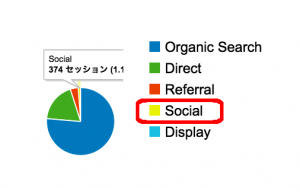
※黄色で表示されているのがTwitterやFacebookなど、ソーシャルメディアからのアクセス数です。
こちらの横向き棒グラフは、それぞれのユーザーがサイトに来たときの動きを表しています。
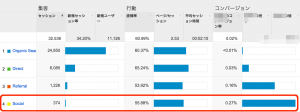
アクセス自体が圧倒的に多いのは「Organic Search」つまりGoogleやYahooなどで検索して来訪したユーザーです。
4番目、黄色で表示されているのがソーシャルメディアからのユーザーです。
「OrganicSearch(自然検索)」と比較すると、アクセス自体は1.5%にすぎません。しかし、ソーシャルメディアから来たユーザーのそのほかの指標を見てみると、非常に良い動きをしていることがわかります。
まず「直帰率」。この数値はこのサイトを訪れ、他のページに移動せずに帰ってしまったユーザーの比率を示しています。
直帰率はOrganicSearchの60.37%・Directの65.24%に比べ、Socialは55.88%と低い水準となっています。
注目するべきはコンバージョン率です。この企業様ではお問い合わせフォームが入力されて送信された時点を以ってコンバージョンとして設定されています。
これを見るとコンバージョン率が0.01%に満たないOrganicSearch、0.03%のDirectに対して、Socialmediaから来たユーザーは0.27%のコンバージョン率が計測されています。文字通り「ケタが違う」のです。
ただ正直こちらの企業様の場合、ソーシャルメディアからのアクセス自体が圧倒的に少ないというのが現状です。なので、今は広告などを使いながらFacebookやTwitterからのアクセスを増加させて、母数が大きくなった場合にも同様の傾向が見られるのかを検証しているところです。
単純にソーシャルメディアからアクセスを誘導する投稿をすればいいというものではありません。ソーシャルメディアに掲載したリンクをクリックしてもらうには、日頃からの交流が必須です。単純にリンクを毎日掲載していてもこのような成果が得られることはありません。
※【参考】日々ソーシャルメディアを運用する際には段階ごとに目標値を定めながら、投稿内容を精査しましょう。
まずは現状の把握が必要です。つまり、どのぐらいFacebookやTwitterからサイトにアクセスがあるのかをGoogleAnalyticsなどの計測ツールで明らかにします。
アクセスが不足しているなら獲得する方法を、十分に獲得できているなら、そのユーザのサイト内での動きをチェックします。
すべての数値を見て総合的に判断してはじめて、あなたの会社にとってソーシャルメディアを活用するべきか否かを判断することができるのです。実際の数値を見て「ソーシャルメディアから撤退する」という結論が出るケースもあります。撤退するという判断も、数値を検証しなければわかりません。
所属している企業に対して明確に現状・成果を示したいご担当者様。逆に自社のソーシャルメディア運営は適正なのかを検証したい経営者様。一度このあたりの数値を検証してはいかがでしょうか。
※じゃあ、自社はどんな状態なんだろう???と思ったあなた。ぜひこちらをご覧下さい。
>>GoogleAnalytics解析レポート 無料お問い合わせ
田村でした。
>>セミナー・コンサルティング・解析サービスなどお問い合わせ
管理人プロフィール・実績・掲載メディア(雑誌・新聞)
もっと読む
検索キーワードのことばっかり考えてると自動販売機ができる話
/カテゴリ: ブログ /作成者: tamuranoritakaキーワードを知ると放置しててもサイトにアクセスが増えるんですよこれが
僕のこのブログなんですが、今月この記事で3つめ。これまで更新したのは9月6日と14日の2回。
9月に入ってから1日平均4394.47PVです。
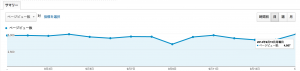
ブログを更新するとFacebookやTwitterに載せるので、それらソーシャルメディア経由のアクセスもあります。でも大半がGoogleやYahooなどの検索エンジンからのアクセスです。
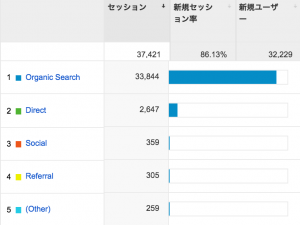
これ、記事を書くときに検索から来てもらいやすいように考えて書いてます。どんなキーワードで検索されているのか。大量に来ているのはお見せしにくいのですが、流入が少ないロングテール的なものから一部ご覧ください。
みんなコメント見たくてしかたないんですねぃ。
キーワードを意識してブログやサイトのコンテンツを更新し続けていくと、月に数回の更新で1日何千ものアクセスを集めることができます。
お、カンタンそう、やってみよう!と思ったあなた、これがそう簡単ではありません。
そもそも、とにかくPV数を稼ぐことが目的ならいいですが、本来の目的はPV稼ぎでなく自分のビジネスに繋がるユーザーを呼ぶことであるはずです。
であれば、どんなキーワードでアクセスしてもらったら良いのか、そしてどうやってそのキーワードであなたのサイトに来てもらうのかをまず考える必要があります。
それが終われば次はコンテンツを死ぬほど量産します。手間が惜しいなら代行ライターを使ってでも更新します。お金が無いなら寝る時間を削ります。
正しい方向性をもってひたすらやると、ある一定の段階から「ほったらかしで勝手にアクセスがくる」ようになります。
ほったらかしで勝手にアクセスが来るようになれば、その中から直接お仕事につながるような問い合わせも来るようになります。自動販売機です。
その第一歩、キーワード選びの基礎を学んでみませんか。僕の信頼する「検索キーワードのプロ」が書いた本です。17日0時〜18日までに購入すると、

お肉
やら
プリン

やら
クロームキャスト
やらがもらえます。
勉強もできてプリンも食える!せっかくなのでこの機会に。
↓↓↓画像をクリック↓↓↓
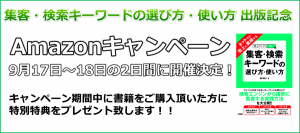
もっと読む
ソーシャルメディアに同じような内容の投稿を何度もしていいのでしょうか
/カテゴリ: ソーシャルメディア /作成者: tamuranoritakaFacebookやTwitterに内容が重複する投稿を繰り返しても問題ない?
はい、問題ありません。
FacebookやTwitterなどのソーシャルメディアで発信される情報というのは、どんどん流れていくものです。
あなたの投稿を見ているユーザーは、あなたからの情報をタイムラインやニュースフィードの流れの中で「たまたま」見るだけです。
心配しなくても、あなたが発信した投稿を全部みているユーザーなど一握りしかいません。
仮にあなたの投稿を全部見ているユーザーがいるとするなら、そのユーザーはあなたの会社のことをすごく好きなはずです。同じ投稿を何度しても嫌われることはありません。
とはいえ、やはり「まったく同じ投稿」が複数流れるのは考えものです。なので、訴求する内容は同じでも、少しずつ表現や切り口を変えて発信するのです。
たとえば、「新しい商品の認知度を高めたい」としましょう。
1発めはフツーに「新商品が発売されました。お店で手にとってください!」などとやります。
それだけでターゲットとなるユーザーに知れ渡り、認知度どっかーんと上がったらいいですが、そういうわけにはいかないですよね実際は。
そもそも、あなたの商品を見かけたら興味を持ったはずなのに、情報が流れたときにたまたま見てなかったユーザーもいるわけです。
なので、2回目以降は「お客様がこう言ってくれている!」「カラーもいろいろ選べます!」「ちょっと変わった使い方」などなど、ちょっとずつ切り口と添付画像を変えながら、最後に商品を紹介するのです。
1つの事象について1回しか投稿しないと、見逃したユーザーに情報を届ける術が無くなります。投稿するネタもそんなにたくさん次から次にわいてくることはありません。
また、あなたは毎日がんばって投稿内容を考えているので、「あの商品のことこないだ書いたから重複してしまうなぁ。。」と考えてしまいます。でも、ユーザーはあなたの会社の投稿だけを毎日毎日見ているわけではありません。
一般のユーザーは友達の投稿や他の興味ある企業アカウントの投稿を多数見ており、あなたの投稿はその中のひとつにしかすぎません。あなたが数日前にした同じような投稿も、たぶんユーザーは忘れています。
本当に伝えたいことは適度な間隔を置き、切り口と添付画像を変えながら何度でも投稿したら大丈夫です。そうやってあなたの商品やサービスはFacebookやTwitterなどのソーシャルメディアの中で、少しずつ知られていくのです。
1つの物事に対して、どんな紹介の仕方があるのか。この商品を紹介するにはどんな画像がいいのか。いくつもパターンを持っておきましょう。そして安心して何度でも投稿してください。
田村でした。
>>セミナー・コンサルティングなどお問い合わせ
管理人プロフィール・実績・掲載メディア(雑誌・新聞)
もっと読む
instagramの位置情報(フォトマップ)設定
/カテゴリ: ソーシャルメディア /作成者: tamuranoritakaInstagram 位置情報 GPS オンオフ設定方法
画像・動画に特化したSNS、Instagramでは画像を投稿した時の位置情報が、設定によっては「フォトマップ」というオリジナルの地図に投稿されるのをご存知でしょうか。
旅行先で画像や動画をUPした際、こんな感じで地図上に掲載されます。
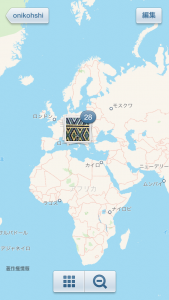
画面を拡大すると。。
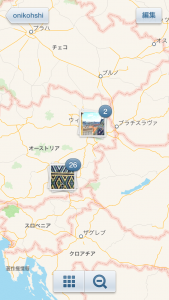
うーん、オーストリア♪
こうやって見る分には楽しいのですが、知らずに使ってるとちょっと怖いですよね。
たとえば、旅行に行って帰ってきて、旅先で撮影した画像をまとめて自宅でアップすると、自宅の位置がInstagramに載ってしまうのです。
この画像を見て下さい。
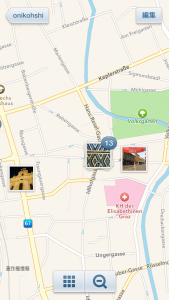
これ、僕がオーストリアに滞在していた時、あっちこっちに出かけて画像をUPしてたものです。
「13」と、妙に画像投稿数が多いポイントがありますよね。これ、僕が滞在していたホテルの場所なのです。あっちゃこっちゃ見て回って、ホテルに帰ってUPするとこんな感じになります。
ホテルならまだいいですが、これが自宅だと考えるとどうですか?怖いですねい、はい。
この事態を避けるには
・自宅ではInstagramに画像や動画をUPしない
・フォトマップの設定ををオフにして利用する
※外出先では位置情報をオンにしておき、自宅で画像をUPするときだけオフにする。。。
など、フォトマップの設定を確認しておくことが必要です。
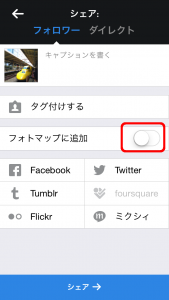
iPhone・Androidいずれの場合も、画像や動画をUPする際にここ。「フォトマップに追加」というところを
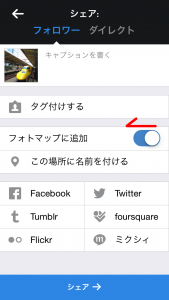
この状態。オフにしておいてください。これで現在位置がフォトマップに掲載されないようになります。
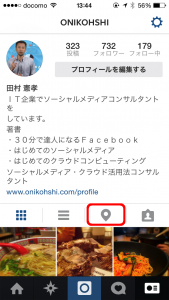
まずあなたの今の状態を確認してみましょう。Instagramアプリを立ち上げてここをタップするとフォトマップが表示されます。
はい、「ぎゃああああ!!!ウチん家、バレまくりやんこれーーー!!!」となったあなたも大丈夫。こちらどうぞ。
Instagramで既に投稿した画像の位置情報を削除する手順
フォトマップが表示された状態で左下のルービックキューブみたいなアイコン(表現が古い)をタップします。
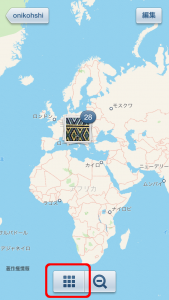
「編集」をタップ
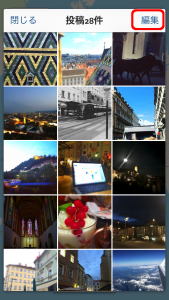
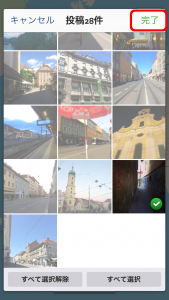
位置情報を残しておきたい画像や動画にチェックを入れ「完了」をタップします。
「位置情報タグ◯件を削除しますか?」と聞かれるので「承認」をタップしてください。
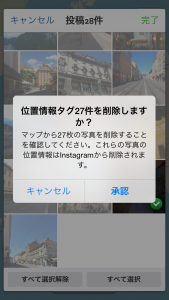
これで、チェックを付けた以外の、今までUPした画像や動画から位置情報が削除されます。
Instagramのフォトマップで地図上に並んでる画像を見るのは楽しいです。が、自宅マルバレは大変。ぜひチェックを。
田村でした。
>>セミナー・コンサルティングなどお問い合わせ
管理人プロフィール・実績・掲載メディア(雑誌・新聞)
↓初心者のためのGoogle活用術をRSS登録する

もっと読む
Facebookでタグ付けされても自分のタイムラインに載せない設定方法
/カテゴリ: Facebook /作成者: tamuranoritakaフェイスブック友達のタグ付けを承認制にする手順
すいません!今日のセミナー、出席したかったんですが体調が悪くて。。。
子供が熱を出しまして、本日の交流会、残念ですが欠席させて頂きます。。
アタマが痛いので今日はお休みします。申し訳ございません。
と言っていた人がタグ付けされて、居酒屋で撮られた満面の笑顔がタイムラインに掲載されている。。。。(タマに自分でビールを飲んでる画像をUPしてしまったりする◯◯な方もいらっしゃいますが)
これが自分だと思うとゾッとしますねーーー。なのでウソはやめましょうねーーー。
というハナシではなく。
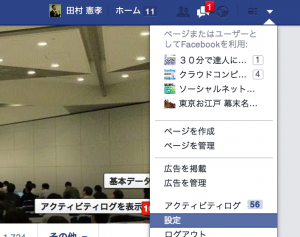
Facebookの初期設定では、他人があなたをタグ付けしたらあなたのタイムラインに自動的にUPされるようになっています。なので、タグ付けされた時でもタイムラインに載るのはあなた自身が承認したものだけにするという設定方法を、今日はもう特別に載せておきます。
ここから「設定」を選択
左メニュー「タイムラインとタグ付け」を選択
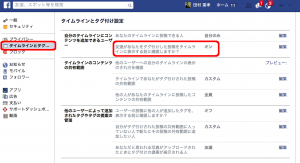
➝「友達があなたをタグ付けした投稿をタイムラインに表示する前に確認しますか?」を「オン」に。
以上!!
タグ付けする人って基本悪気はありません。わーい、一緒にあそんだー!!あっ、この人も写ってる!タグ付けよ!!!って感じです。
なので、自分は自分で守りましょう。
さあ、これ設定しておくだけでいつタグ付けされても勝手にあなたのタイムラインに載ることはありませぬ。ああ、安心して今日もナイショで。。。。
田村でしてん。
【関連記事】
Facebookでブロックされるとどうなるか
>>セミナー・コンサルティングなどお問い合わせ
管理人プロフィール・実績・掲載メディア(雑誌・新聞)
↓初心者のためのGoogle活用術をRSS登録する

もっと読む
プロ野球選手がFacebookをする時に注意することとは
/カテゴリ: Facebook /作成者: tamuranoritaka野球選手やプロOBがフェイスブックをするときに気をつけること
プロ野球選手のFacebook個人アカウントが多数みられるようになりました(具体的な選手名は挙げませんが)。野球選手やその周辺のひとたちの間で流行りだしたのかもしれないですね。
しかし見ていると、ちょっとあぶないなーーーと感じる使い方をしているプロ野球選手が多く、野球好きの僕としてはとても心配です。
まず前提として、基本的にFacebookの個人アカウントは知人(程度の差はあれ)と交流するツールです。有名人がファンと交流する場ではありません。(ファンからフォローしてもらうという機能もありますが、設定によっては交流できない場合もあります。)
もちろん、発信する情報をプライベートなものではなく「誰から見られても良い」ものに絞り、ブログやTwitterと同様に利用することもできます。
ただ、Facebookには「友達当てクイズ」という機能があるのをご存知でしょうか。海外やいつもと異なるパソコンからログインする時などに、友達の画像のみ表示され、名前を当てなければログインできなくなるというものです。
無差別に承認した何千人もの友達の中で、画像を見るだけで名前がわかるひとってどれぐらいいます??
Facebookの個人アカウントは、お互い「友達」としてつながって交流が生まれます。でも友達の人数は上限5000名です。ファンからの友達申請をどんどん承認していると、すぐに上限に達してしまいます。有名人がファンに情報を発信するには、かなり小さな数字です。
などなど、個人アカウントはあくまでも知人と近況を伝え合うという使い方が向いている仕組みになっているのです。
————————————
どうしてもやりたいという方は、せめてファンからの投稿を直接書き込めないようにしておくと良いでしょう。選手自身の投稿が少ないプロ野球選手のFacebook個人アカウントでは、ファンからの書き込みばかりが目立ちます。(ここも具体例を挙げるのはやめときます)
ファンは他のファンが「応援してます!」「今日のプレー感動しました」とかいう投稿を見たいのではありません。選手本人が発信した画像や文章を見たいのです。その選手を応援したいファンは選手が発信した情報に対して反応するようにしておけば良いのです。
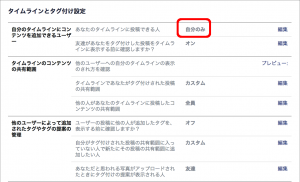
ここから設定します。>>タイムラインの設定
「あなたのタイムラインに投稿できる人」を「自分のみ」にしておきましょう。
————————————
さて、ではどうするかです。積極的に情報発信したいプロ野球の選手が、国内アクティブユーザーが2000万人を超えていると言われるFacebookを使わない手はありません。
で、いいサンプルがありました。
阪神タイガース 鳥谷敬 Facebookページ
ダルビッシュ有 Facebookページ
阪神タイガース 西岡剛 Facebookページ
横浜DeNA 中村紀洋 Facebookページ
千葉ロッテ 井口資仁 Facebookページ
これらのサンプル、個人アカウントではなく「Facebookページ」と呼ばれるものです。
個人アカウントとの違いは
・承認作業なくファンと繋がることができる
・繋がる人数に上限が無い
・プライベートと完全に分けてアスリートとしての自分の活動を報告できる
などなどです。カンタンに言うと、著名人が大勢のファンと接するためにFacebookが準備してくれている機能です。
はいでは作り方。
プライベート用のアカウントにログインした状態で、ここにアクセス。
https://www.facebook.com/pages/create/
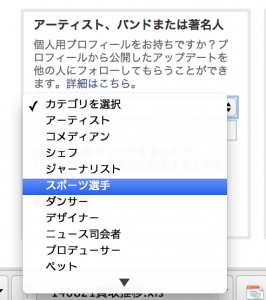
ここに「アーティスト、バンドまたは著名人」というのがあります。これが用意されているのを見るだけでも、著名人用の機能だということがわかりますね。
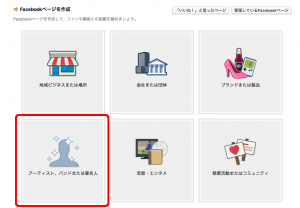
ここをクリックすると「スポーツ選手」っていうのがあります。あとは必要項目を入力してスタートすればOKです。
メディア側でもっとわかりやすく「こういう場合はこの機能を使いましょう」と説明してくれれば良いのですが、近年はユーザー判断でそれぞれの機能を使うことを任されてしまっています(Facebookに限らず)。
Facebookの特徴を正確に理解し、僕の大好きな野球選手のみなさんがうまくファンと交流してくれれば嬉しいです。
田村でした。
【関連記事】
プロ野球12球団 公式Facebookページ比較
>>セミナー・コンサルティングなどお問い合わせ
管理人プロフィール・実績・掲載メディア(雑誌・新聞)
↓初心者のためのGoogle活用術をRSS登録する

もっと読む
iPhoneの画面が真っ暗になって動かなくなった時復活させる方法
/カテゴリ: iPhoneとiPad /作成者: tamuranoritakaiPhoneが動かなくなってもカンタンに治す手順
盆でね。実家にいてね。iPhoneが動かなくなったらね。もうどうしてええのかわからんのですわこれ。
心斎橋のアップルストアに行って修理とかになって、戻し1週間とか言われても、もう返却される頃は東京やし。
かと言って、新しいの買うとなっても来月iPhone6が出たらまた買わなあかんし。まあ、それでもええけど。。
今回の症状は
・画面まっくら。電源ボタン押してもホームボタン押しても反応せず。
・PCにつないでiTunesを開いてみると充電はされている。どうやら完全にお亡くなりになったのではない模様
・ほかのiPhoneから電話をかけてみるとバイブは反応する(でも出ることはできない)
きいいいいいいい!!(+д+)!
ということで、自力で復活させてやりました。カンタンです。
電源ボタンとホームボタンを10秒間押しつづけましょう。
画面の真ん中にリンゴマークが「ぼわん」と輝きます。

しばらく待ったらいつもの画面が表示されます。
iPhoneってケータイじゃないのです。ちっこいPCなのです。PCってフリーズしたら強制終了して再起動しますよね。iPhoneも一緒です。
カバンの中に入れといたら勝手になおることなどございません(キッパリ)。お酒とかかけたらもうダメですけどね。とにかく動かなくなったら再起動してみましょう。
田村でした。
>>ソーシャルメディア動画セミナー SchooWEBCampus
>>セミナー・コンサルティングなどお問い合わせ
管理人プロフィール・実績・掲載メディア(雑誌・新聞)
↓初心者のためのGoogle活用術をRSS登録する

もっと読む
Pinterestがいつの間にかめっちゃ使えるメディアになっていた
/カテゴリ: ソーシャルメディア /作成者: tamuranoritakaPinterstの使い方 企業
Pinterestは画像に特化したSNSで、数年前から「次はくる!」と言われ続けているメディアです(それ以上深く聞かないで)
僕はずーーーっと前に登録して、たまぁに触るぐらいだったのですが、3〜4日前からちょとがっつりやってみてます。
前提として。
僕は「ソーシャルメディア」の最終的な目標は、ファンやフォロワーを自在に自分の思ったリンク先に遷移してもらえるようになることだと考えています。
もちろん、WEBサイトだけではできなかったお客様との交流や、いわゆるロイヤリティの高いお客様を育てるということを目的とするのも間違いではありません。むしろ「お客様と交流する」のが、本来のソーシャルメディアの目的です。
しかし、企業がソーシャルメディアを運営する上で、その目的を「交流」に置くのはなかなか難しいものです。
いくらソーシャルメディアの基本機能は無料とはいえ、投稿する画像を準備したり、投稿する文面を考えたりするのは担当者のシゴトです。そこには当然経費がかかるわけです。
なので、会員登録・お問い合わせ・購入など、お客様がアクションできるサイトに誘導し、あなたの企業に対してアクションを起こしてもらうのです。
ココらへんのハナシはこっちに書きましたのでご興味あれば見てください。
【運用段階別】ソーシャルメディアを企業が運営するときに設定するべきKPIとは
で、Pinterestです。
ごちゃごちゃ僕がしゃべるより、まず見てもらいましょう。
たとえばこちら、楽天市場のPinterest。
お、なんやこのかわいらしいiPhoneケースは。。。画像をクリック!!
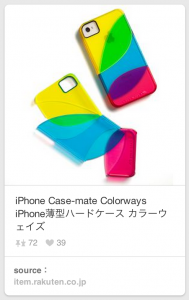
はい、販売ページに移動!!
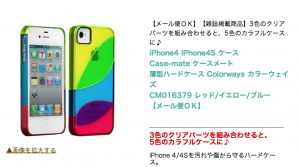
ということです(笑)
ビジュアルで勝負できる商材であれば、カンタンに自社サイトへ誘導できるんですね。
Pinterestにログインすると、こんな感じで自分のフォローしているユーザー(企業・個人)の画像が流れてきます。
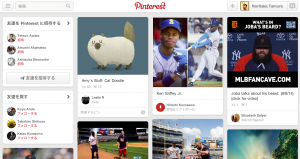
ここで、あなたの企業のユーザーが好みそうな画像を見てもらい、サイトに誘導するという導線がいともカンタンに構築できるのです。
こういうハナシをしていると「そもそもPinterestユーザーって日本にいないんじゃないんすか?」と、聞かれることがあります。
はい、アクティブユーザー数は非公開ですが、昨年11月日本語版が公開されてからどんどん増えているようです。しかし、僕はぶっちゃけ、Pinterestのユーザー数は(そりゃゼロだと困りますが)そんなに関係無いと思っています。
それよりも「クリックしたらサイトに遷移させることのできる画像」をネット上においておけること、そのものに価値があるのです。
日本には今、FacebookとTwitterという、2つの大きなソーシャルメディアがあります。
Pinterestにアップした画像をこの2大メディアに転載するだけで、「サイトへリンク遷移できる画像」を見せることができます。それが魅力的な画像なら、ユーザーはクリックしてくれます。(もちろん、大前提としてFacebookやTwitterを適切に運営できている必要はありますが)
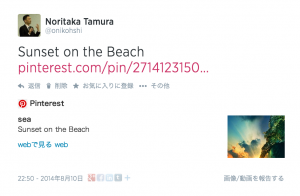
ソーシャルメディアのいいところは、タイムラインをぼけーーっと眺めているユーザーに向けて情報が届く可能性があるというところです。
僕は画像メディアはメインになり得ないと思っていましたが、画像そのものが誘導ツールになるならハナシは別です。
物販の企業が商品を見せるだけでなく、旅行会社がキレイな景色を載せるとか、飲食店がおいしそうなメニューを載せるとか、工夫すれば使い方はいっぱいあります。
ぜひ。
>>Pinterestをやってみる
>>ソーシャルメディア動画セミナー SchooWEBCampus
>>セミナー・コンサルティングなどお問い合わせ
管理人プロフィール・実績・掲載メディア(雑誌・新聞)
↓初心者のためのGoogle活用術をRSS登録する

もっと読む
iPhone アプリ 画像加工 ぼかし
/カテゴリ: iPhoneとiPad /作成者: tamuranoritakaiPhoneで撮った写真をかっこいい感じに加工してくれるアプリ
前に紹介したアプリがもうなくなっちゃってるみたいなので、最近僕が使ってる画像加工アプリを改めて。どうせFacebookやらTwitterやらinstagramやらに写真をのっけるなら、いい感じに加工してやりまっしょい。
使うアプリはこちら

TiltShiftGen2(100円)
・ぼかしの手順
左下「スタート」アイコンをタップします。その場で画像を撮影するなら「カメラ」を、保存されている画像を加工したいなら「アルバム」をタップします。
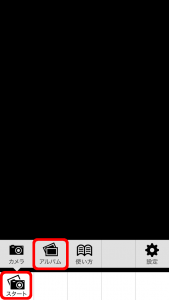
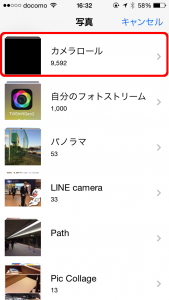
「アルバム」をタップしたら加工したい画像を選択します。
ぼかしアイコンが選択されていることを確認し、ぼかす範囲の形状を選択します。
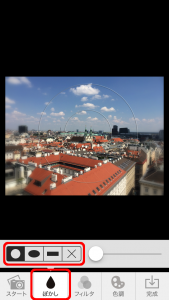
ぼかす範囲を設定します。2本指で範囲を広げたり、2本指を画面につけたままぼかし範囲を回転することもできます。
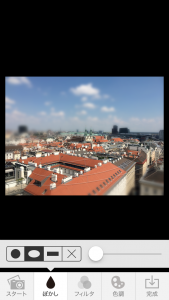
指を画面から離すと、ぼかし範囲を指定するマークが消えます。これでよければ次に、まだ範囲を修正したかったらもう一度画面に触れてください。
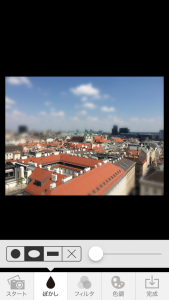
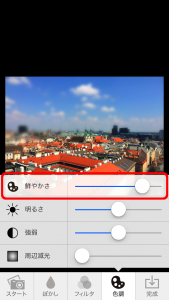
・色調を鮮やかにする
色調アイコンをタップすると、各種項目を設定する目盛りが表示されます。
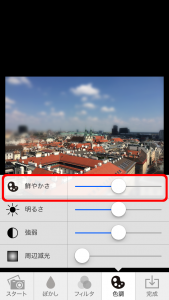
「鮮やかさ」を右に動かすと、色がくっきりします。その他「明るさ」や「強弱」など、お好みによって設定してください。
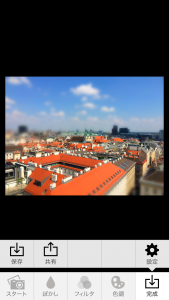
・加工した画像を保存する
すべての設定が終了したら、画面右下「完成」アイコンをタップし、続いて「保存」をタップしてください。
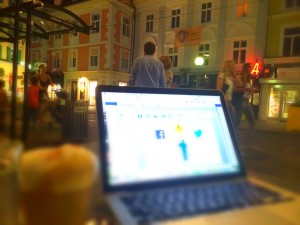
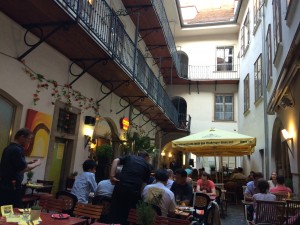
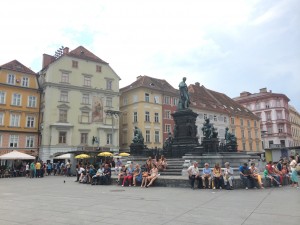
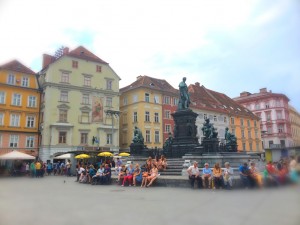
では見比べてみましょう。
加工前(クリックすると別ウィンドウで開きます)

加工後(クリックすると別ウィンドウで開きます)
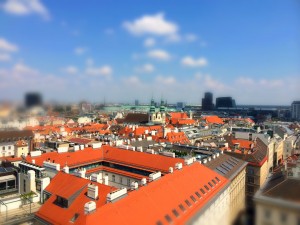
むふふ。アプリはすごい。
【加工前】

【加工後】

【加工前】
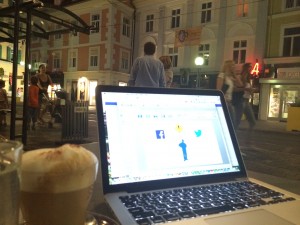
【加工後】
【加工前】

【加工後】

【加工前】

【加工後】

【加工前】
【加工後】

【加工前】
【加工後】
【加工前】

【加工後】

↓画像加工はこちらのアプリでどうぞ

TiltShiftGen2(100円)
>>ソーシャルメディア動画セミナー SchooWEBCampus
>>セミナー・コンサルティングなどお問い合わせ
管理人プロフィール・実績・掲載メディア(雑誌・新聞)
↓初心者のためのGoogle活用術をRSS登録する

もっと読む