就職活動用企業フェイスブックページまとめ・事例
12月1日より2014年度春入社社員の採用活動が解禁され、各企業の採用担当さんが走り回る時期がやって来ました。おつかれさまです。
さて、ソー活という言葉が定着して久しい今日このごろ、「うまくやってるなぁ。。」というFacebookページも見られるようになってきました。
そこで今回は、独断と偏見でうまく運営できている採用Facebookページを集めてみました。いわゆる上場有名企業をピックアップするのではなく、ファン数の大小問わずFacebookページでいかにファン(就活生)の心を掴んでいる(ように見える)かをポイントに選択してみました。
見てほしいのはファンの数ではありません。新卒採用Facebookページの特製上、何十万ものファンが集まるケースは少なく、またその必要もありません。どうやってファンとなった学生とうまくコミュニケーションを取っているか、各ページを参考にしてみてください。
勝手にいいところと悪いところを書いてみました。各社ご担当者さま、あくまでも独断ですので怒らないで下さい。。
◆株式会社 乃村工藝社 新卒採用Facebookページ

社屋紹介・説明会のお知らせ・ワークスタイルなど、乃村工藝社に興味を持っている学生が知りたいであろうコンテンツをうまく画像を使って見せています。ファン数に対する「話題にしている人」の割合は3割程度を確保しており、学生からの反応も上々です。
投稿内容としては乃村工藝社のことを既に知っている就活生に向けては有用な投稿内容です。一方、まだ乃村工藝社のことを知らない学生に向けてのコンテンツも投稿できればさらに窓口を拡げることができそうです。コメントが少ないのも気になりますね。
◆オルビス新卒採用Facebookページ
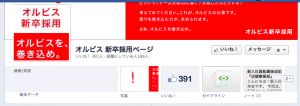
Facebookのノートやリクナビブログなどへのリンクを中心とした、「読ませる」コンテンツ中心のFacebookページです。新入社員配属後のようすなどは、オルビスへの入社を希望する学生にとっては嬉しい情報でしょう。12月1日の採用活動解禁を機に盛り上がってきた感があります。
「話題にしている人」の数も、ファン数の半数程度ありますので数字上はうまく運営できていると言えるでしょう。
ただ、やはりリンクばかりのコンテンツは、ニュースフィードでは目に止まりにくいです。多くのファンが反応してくれている今、画像コンテンツを交えて定着させると、今後も継続して盛り上がるFacebookページとなるでしょう。
◆株式会社マクロミル 新卒採用Facebookページ
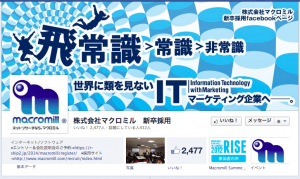
営業社員による「営業心得」など社員の仕事内容を見せながら、就職とは無関係な(これも重要!)季節の情報などを投稿し、ファンとのコミュニケーションを図っています。
説明会の告知にも社員の顔写真を使い、告知のための告知ではないところに反響の多さの秘密があります。
投稿についたコメントに対して、丁寧に担当者からのレスをしている点も良いですね。
◆キャリアブレイン 新卒採用Facebookページ
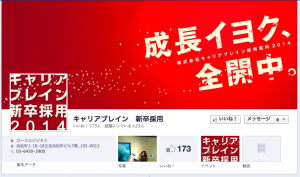
ファン数は173人と目立った数字ではありませんが、ひとつひとつの投稿に対して確実にファンからの反応を得ることができています。
内定者・インターン・人事担当など、関係者が積極的に、それも笑顔で登場していることが特徴です。思わず「いいね」を押してしまう画像が並んでいます。
コメントには名前付きで返信されています。最初にコメントを入力した本人が嬉しいのは当然ですが、閲覧者に対しても「コミュニケーションを積極的にとっている」ことを見せることによって、他のコメントを誘発することができていますね。
◆三幸グループ 新卒採用Facebookページ
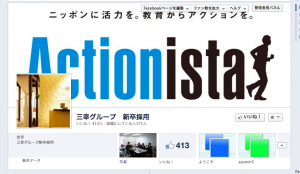
投稿頻度は毎日。「人間」が見える画像投稿。コメントへのレスポンス。採用担当者の「がんばってる感」がリアルに伝わるコンテンツ。開設して間もない三幸グループのFacebookページですが、しっかり運営すると短期間でもファンからの反応をコンスタントにもらえるようになるという好例です。
ええっと、正直この記事を書くのに非常に苦労しました。こんな言い方をするとアレですが、ロクにしっかりと運営できている採用関係のFacebookページが無かったからです。
世間でFacebookが流行っているから、ととりあえず開設した感のあるページが数知れず。ヘッダー・プロフィール画像やアプリなんかは凝ったものを使っていながら、投稿にはまったく反応なし。ひどいと投稿がひとつも無いものまでありました。
ハッキリ言って、真剣に運営しないなら逆効果です。「”会社名” 採用 Facebook」と検索し、ヒットしたあなたの会社のページにアクセスすると中身はスカスカ。こんなんなら早く閉じてしまいましょう。
一方、開設してから短時間でしっかりと運営できるページも存在します。方法論さえ間違えなければうまくいくということを証明してくれています。
あなたの会社もソー活に振り回されていませんか。どうせなら、ソー活を振り回してやりませんか?
田村でした。
管理人プロフィール
◆関連記事
↓初心者のためのGoogle活用術をRSS登録する


今回の選挙でソーシャルメディアはどのように使われているのか
/カテゴリ: ソーシャルメディア /作成者: tamuranoritakaソーシャルメディアとインターネットと選挙 事例
師走の街を賑やかな自動車が走り回る今日このごろ、皆様いかがお過ごしでしょうか。自民党総裁やら大阪市長やらがFacebook・Twitterで話題を振りまいております。
さてさて、実際のところ、ネットとSNSと選挙の関係はどんなもんなんでしょうか。
・オバマ
アメリカではご存じオバマ大統領が、先日の大統領選挙でソーシャルメディアを使って鮮やかに勝利したことは、あなたの記憶にも新しいでしょう。「four more years」です。
ソーシャルメディア利用、絶妙だったオバマ大統領
衆議院解散 ソーシャル選挙は日本に上陸するのか?
・日本でも実はネット選挙は解禁されていた??
ご存じのとおり、日本ではインターネットそのものが公職選挙法選挙期間中により、選挙期間中にインターネットを利用して情報を発信することは違法行為とされる可能性があります。そこで候補者は選挙期間中及び選挙後に当落選に関する有権者へのあいさつ表明に関してウェブサイト更新や電子メール配信を自粛することが一般的になっています。
しかし、この「違法行為とされる可能性が高い」というのがミソで、果敢にこのラインに挑んだ候補者も以前の選挙では存在したのです。
2007年参議院選挙 東京無所属の神田敏晶氏はポッドキャストのファイル名だけを表示。この行為を東京都選挙管理委員会は黙認したようです。
2008年阿久根市長選で立候補した竹原信一氏は公示日からブログを更新。対立候補を批判する文書を掲載しました。選挙管理委員会はブログの更新と削除を指導したものの、竹原氏は拒否。結局選挙最終日まで更新し続け結局当選しました。
2011年福岡市議選 本山貴春氏はUSTREAM・Twitter・Youtube・ブログ・メルマガを毎日更新。福岡県警からの削除指導にも従いませんでした。最終的には起訴猶予、つまり「お咎めなし」でした。
※参照 Wikipedia
これは事実上、選挙でのネット活用が解禁となっていると言えるのではないでしょうか。今やスマホやタブレットであらゆる情報を得ることができる時代です。選挙だけ「ネットはだめ!」っていうのも、なんか不自然な気がします。
いずれにせよ明確な規定が無いのが一番の問題。ダメならダメ。OKならOK。と、早くハッキリしてあげてください。
ちなみに、丸山弁護士の見解はこうです。
>>SNSなどを通じた投票依頼や支持する候補者の表明は公選法に違反するのか
・2012年衆議院選挙と各ソーシャルメディア
Twitter
「イベントページ」という新機能を使って選挙関連のつぶやきが集約されています。ツイッターはもっとも人間の本音が出るメディアだと、私は考えています。いま、ひとは選挙についてどう思っているのか。いまあなたのしらないところで今回の選挙がどう動いているのか。これを見ておくと重要な情報をゲットできそうです。
Twitterに総選挙イベントページ開設、選挙関連のつぶやき集約
LINE
LINEでは公式アカウント「LINEみんなの総選挙」で開票速報を配信します。見に行かなくても教えてくれる、今や超強力プッシュメディアであるLINEからの最新情報は、結果が気になるあなたには最適かも。
LINE、公式アカウントで12月16日総選挙の開票速報を配信
ブログ
ブロガーが書いたブログ記事を分析し、今回の衆議院選挙の争点を分析したこんなデータもあります。
ソーシャルデータに見る衆院選の争点とは
Facebook
フジニュースネットワーク(FNN)では、選挙期間中Facebookアプリを使って意識調査を実施しています。
FNN Facebookページから利用できます。
Yahoo
選挙特設ページを開設。ここで面白いのは「マニフェストマッチ」です。特に政党が乱立し「どこに入れていいのかわからん!!!」というあなたにおすすめです。
あなたが支持する政策を選択し、結果どの政党に投票するべきかを表示してくれる機能です。軽い気持ちで(笑)やってみましょう。
それより、Yahoo選挙に載っているマニフェスト一覧、キャプチャ取っておいたほうがいいかもですね。。。
Yahoo選挙2012
しかし、前回の選挙ではよく聞いた「マニフェスト」という単語。今回はあえて使っていない政党もありますね。まあ、これだけアレやと言葉のイメージ自体もアレなわけで。。
Google
グーグルではオンラインミーティングなどを行う「Google 選ぼう2012」を開設しています。候補者とオンラインで直接対話できるオンラインミーティングは12月14日。さて、このブログ記事はそれまでに完成するか(苦笑)
Google選ぼう2012
まあ、いろいろありますが、日本でも堂々と「ソーシャル選挙」ができるようになった状況を見てみたいものです。
毅然と有権者にコメント対応し、株を上げる候補者・質問に対しのらりくらりと回答しない典型的な政治家的やりとりを繰り返し、支持を下げる候補者・コメントにまったく対応せずソーシャルを使っている意味が全くない候補者・など、いろいろ見られそうで今から楽しみなのです。はい。
あ、選挙は行きましょうね。政治に文句を言うなら選挙に行ってから。
たむらでした。
管理人プロフィール
【著書】はじめてのソーシャルメディア入門(Amazon)
↓初心者のためのGoogle活用術をRSS登録する
もっと読む
【速報】iPhone5 グーグルマップが復活!
/カテゴリ: iPhoneとiPad, グーグル /作成者: tamuranoritakaiOS6対応GoogleMapリリース
#iPhonejp #iPadjp
ダウンロードはこちら(iTunesが開きます)
ダウンロードはこちら(iTunesが開きます)
↓初心者のためのGoogle活用術をRSS登録する
管理人プロフィール
もっと読む
炎上実例に見る、企業がソーシャルメディアを使うためにやってはいけないこと
/カテゴリ: ソーシャルメディア /作成者: tamuranoritaka>>従業員による炎上を防止!企業向けソーシャルメディアガイドライン無料ダウンロード
Facebook Twitterの企業アカウントが炎上を防止するために
先日、東北から関東にかけて強い揺れを感じる地震がありました。その直後に某企業公式Twitterアカウントから投稿されたツイートが、ソーシャルメディアの住人に反感を買い、「炎上」状態になりました。
→Twitterの地震発言にネットユーザー不快感(ROCKET NEWS24)
なぜこのような事態となったのか。それを考える前にまずソーシャルメディアの本質を再度認識し、段階を追って考えてみましょう。
・ソーシャルメディアはモノを売る場ではない
そもそも、ソーシャルメディアはモノを売る場所ではありません。自分以外の誰かの近況を知ったり、コメントやいいね、TwitterならRTなどでお互いの存在を確かめながら交流を深めるためのツールです。
その場に企業がのこのこ出て行って「うちの商品安いでっせー」とやっても煙たがられるだけです。
・ではどうやって「売る」のか
それは「売らない」ことです。私はいつも例えて、「ソーシャルメディアは公園の井戸端会議」「サイト(ブログ)はあなたのお店」とお伝えしています。
ソーシャルメディア(公園)で顧客との関係性を構築しつつ、興味を持ってくれた人のためにサイト(お店)への導線をわかりやすく見せておく。この役割を理解していないとソーシャルメディアをやっても絶対に成果はでません。
宣伝ばかりのTwitterアカウントやFacebookページが閑散としているのはこれが原因です。
・売り上げに直結しないならソーシャルメディアをやらなくてもいいのでは?
お任せします(笑)
ただ、ソーシャルメディアでの既存顧客・潜在顧客との交流は、間違いなくあなたの会社にとってもメリットになります。企業コミュニティをうまく運用すると、売り上げが1.7倍になったという事例も報告されています。詳細はこちらの書籍をご参照下さい。
・しかし、炎上などのリスクを考えるとデメリットの方が大きいのでは?
考えてみてください。あってはならないことですが、万が一あなたの会社でなんらかの不祥事が発生したとしましょう。
あなたの会社がソーシャルメディアをやっていようがいなかろうが、TwitterやFacebookではあなたの会社に対する非難が多発するでしょう。
そう、自社でソーシャルメディアのアカウントを持っていることと、炎上することとは因果関係が無いのです。
むしろ、アカウントを持っていればソーシャルメディアのユーザーたちに事実をしっかりと伝える場を持つことができます。
確かに不祥事を起こしたことは申し訳ない。ただ、今Twitter上で話題になっているAという事象についてはまったく事実無根であることはご理解頂きたい、と。
アカウントが無いと、「打たれっぱなし」なわけです。
・ではなぜ今回の地震発言では炎上したのか
もう一度言います。本来「売る場」でない場所・タイミングで売ったからです。
「地震大丈夫でしたか?ご自宅にある防災グッズも見直しておいてくださいね!」
これだけで終わっていれば、何も無かったのです。まずかったのはそのあとに購入サイトに誘導するリンクを貼ったことです。そう、「売ろうとした」からです。
これが例えば地震の翌日、被害が無かったことが明らかになったあとに同じ投稿をしたら、それをみたユーザーは「そうだな、ウチもみなおさなきゃな。」と、逆に喜ばれたかもしれません。
売らずに売る。難しそうですが、やっていれば感覚はわかってきます。運営しながら指標を定め効果を確かめPDCAを回転させると、必ず効果が現れます。
いつまでTwitterやFacebookが今のように使われるかは私にもわかりません。しかし、既存のソーシャルメディアでも今後新しく現れるソーシャルメディアでも、基本は同じです。
炎上が怖いなら、ソーシャルメディアをやりましょう。
田村でした。
◆関連記事
企業がFacebookページを運営するとき毎日チェックするべき3つの指標とは
>>炎上対策 従業員に周知しておきましょう。ソーシャルメディアガイドライン無料ダウンロード
>>講演講師 ソーシャルメディアのご依頼
↓初心者のためのGoogle活用術をRSS登録する

もっと読む
あなたの評判を地に落とす忘年会新年会でのソーシャルメディアの使い方ww
/カテゴリ: Facebook /作成者: tamuranoritakaFacebookで宴会を題材とした投稿をするときのマナーとして注意すること
やってきました、忘年会シーズン。Facebookのニュースフィードを見ていると、平常時よりも飲み会写真が明らかに増えてきていますね。
でも、Facebookのニュースフィードに流れてくる画像を見ていると、時折「んんん?」と感じるものがあります。
たとえば。。。
と、例を画像で出そうと思ったのですがやめておきます。文字で書くとですね。男と男がキスをしていたり、泥酔して道端に大の字で寝ていたり。
まあ僕もバカ騒ぎがキライでは無いので、その状況自体はオモロク見ているのですが、果たしてその被写体はどう思ってるんだろう??と。ソーシャルメディアに投稿されることを事前にわかっていたのかな?と。
ソーシャルメディアに慣れた人が主催する宴会なら、写真を撮るとき「これ、ブログとかFacebookに載せますので、出たくない人は顔を伏せるかカメラの後ろにまわってくださーい」と言っています。
一方、何も言わず勝手に写真や動画を撮影し、本人の承諾無く勝手に(それも「公開設定」で)アップされているようなケースもあります。
悪質な例では、被写体本人には見えないように設定するなど、悪意さえ感じるものもあります。
そこにいることを知られたくない人もいます。自分がバカ騒ぎしていることは知人だけの間で留めたい人もいます。
「今度の飲み会、あの人が来るのか。勝手に投稿されるから行くのやめとこ。」というお声も耳にするようになりました。あなたも影でそう言われないように。
田村でした。
◆関連記事
Facebookヘッダー・アイコン等画像サイズ一覧
↓初心者のためのGoogle活用術をRSS登録する

もっと読む
あなたの会社のお手本に!参考になる新卒採用Facebookページ
/カテゴリ: Facebook, ソーシャルメディア /作成者: tamuranoritaka就職活動用企業フェイスブックページまとめ・事例
12月1日より2014年度春入社社員の採用活動が解禁され、各企業の採用担当さんが走り回る時期がやって来ました。おつかれさまです。
さて、ソー活という言葉が定着して久しい今日このごろ、「うまくやってるなぁ。。」というFacebookページも見られるようになってきました。
そこで今回は、独断と偏見でうまく運営できている採用Facebookページを集めてみました。いわゆる上場有名企業をピックアップするのではなく、ファン数の大小問わずFacebookページでいかにファン(就活生)の心を掴んでいる(ように見える)かをポイントに選択してみました。
見てほしいのはファンの数ではありません。新卒採用Facebookページの特製上、何十万ものファンが集まるケースは少なく、またその必要もありません。どうやってファンとなった学生とうまくコミュニケーションを取っているか、各ページを参考にしてみてください。
勝手にいいところと悪いところを書いてみました。各社ご担当者さま、あくまでも独断ですので怒らないで下さい。。
◆株式会社 乃村工藝社 新卒採用Facebookページ

社屋紹介・説明会のお知らせ・ワークスタイルなど、乃村工藝社に興味を持っている学生が知りたいであろうコンテンツをうまく画像を使って見せています。ファン数に対する「話題にしている人」の割合は3割程度を確保しており、学生からの反応も上々です。
投稿内容としては乃村工藝社のことを既に知っている就活生に向けては有用な投稿内容です。一方、まだ乃村工藝社のことを知らない学生に向けてのコンテンツも投稿できればさらに窓口を拡げることができそうです。コメントが少ないのも気になりますね。
◆オルビス新卒採用Facebookページ

Facebookのノートやリクナビブログなどへのリンクを中心とした、「読ませる」コンテンツ中心のFacebookページです。新入社員配属後のようすなどは、オルビスへの入社を希望する学生にとっては嬉しい情報でしょう。12月1日の採用活動解禁を機に盛り上がってきた感があります。
「話題にしている人」の数も、ファン数の半数程度ありますので数字上はうまく運営できていると言えるでしょう。
ただ、やはりリンクばかりのコンテンツは、ニュースフィードでは目に止まりにくいです。多くのファンが反応してくれている今、画像コンテンツを交えて定着させると、今後も継続して盛り上がるFacebookページとなるでしょう。
◆株式会社マクロミル 新卒採用Facebookページ

営業社員による「営業心得」など社員の仕事内容を見せながら、就職とは無関係な(これも重要!)季節の情報などを投稿し、ファンとのコミュニケーションを図っています。
説明会の告知にも社員の顔写真を使い、告知のための告知ではないところに反響の多さの秘密があります。
投稿についたコメントに対して、丁寧に担当者からのレスをしている点も良いですね。
◆キャリアブレイン 新卒採用Facebookページ
ファン数は173人と目立った数字ではありませんが、ひとつひとつの投稿に対して確実にファンからの反応を得ることができています。
内定者・インターン・人事担当など、関係者が積極的に、それも笑顔で登場していることが特徴です。思わず「いいね」を押してしまう画像が並んでいます。
コメントには名前付きで返信されています。最初にコメントを入力した本人が嬉しいのは当然ですが、閲覧者に対しても「コミュニケーションを積極的にとっている」ことを見せることによって、他のコメントを誘発することができていますね。
◆三幸グループ 新卒採用Facebookページ

投稿頻度は毎日。「人間」が見える画像投稿。コメントへのレスポンス。採用担当者の「がんばってる感」がリアルに伝わるコンテンツ。開設して間もない三幸グループのFacebookページですが、しっかり運営すると短期間でもファンからの反応をコンスタントにもらえるようになるという好例です。
ええっと、正直この記事を書くのに非常に苦労しました。こんな言い方をするとアレですが、ロクにしっかりと運営できている採用関係のFacebookページが無かったからです。
世間でFacebookが流行っているから、ととりあえず開設した感のあるページが数知れず。ヘッダー・プロフィール画像やアプリなんかは凝ったものを使っていながら、投稿にはまったく反応なし。ひどいと投稿がひとつも無いものまでありました。
ハッキリ言って、真剣に運営しないなら逆効果です。「”会社名” 採用 Facebook」と検索し、ヒットしたあなたの会社のページにアクセスすると中身はスカスカ。こんなんなら早く閉じてしまいましょう。
一方、開設してから短時間でしっかりと運営できるページも存在します。方法論さえ間違えなければうまくいくということを証明してくれています。
あなたの会社もソー活に振り回されていませんか。どうせなら、ソー活を振り回してやりませんか?
田村でした。
管理人プロフィール
◆関連記事
企業がFacebookページを運営するとき指標とするべき3つの指標
↓初心者のためのGoogle活用術をRSS登録する

もっと読む
ソーシャルメディアを駆使する就職活動生に対応する方法
/カテゴリ: ソーシャルメディア /作成者: tamuranoritaka企業の採用担当者はFacebookをやってる就活生にどう対応するか
就活にソーシャルメディアを利用した学生は内定率が高い?
↓↓
ソーシャルメディアに見る、就活力の違い・・・ Facebook利用で内定率UP!?
多くの就活生がiPhoneやらAndroidやらでFacebookやTwitterを就活に使ってるということです。
さあ、企業の採用担当者であるあなたはどうするか。
まず、就活生たちは自分のFacebookやTwitterが企業に見られていることをよくわかっている(はず)です。ほとんどの企業の採用担当者が学生の名前を検索しているということは、あらゆるメディアが報じています。「見られている」ことを意識していることは間違いありません。
就職活動用に新たにアカウントを取得する学生もいるようです。(注:Facebookでは一人で複数アカウントを保有することは規約違反です)
(参考)人事部は就活生たちのFacebookのココを見ている
つまり、まずは学生たちが「盛ってる」可能性を十分に理解しておく必要があるということです。もちろん、すべての就活生が「盛ってる」わけではなく、マジメにやってる就活生も存在しますが。
ここはイタチごっこ。企業側も「盛ってる」ことを認識しつつあります。「どうせ上っ面のことしか書いてないから、学生のFacebookを見ても参考にならん!」と判断するような風潮もあります。でも僕は、就活生の上っ面ソーシャル投稿に一定の評価を与えても良いのではないか、と考えています。
TwitterやFacebookでの不用意な発言がキッカケとなり、社内の機密が漏れる事件が頻発しています。そんな中、目の前で起こった出来事を投稿するべきか否か、あるいはその投稿を公開設定にするか否かを考え、しっかりと使い分けている学生であると判断できるのではないでしょうか。
適切な内容の投稿であるかどうかを判断した結果、その学生のタイムラインには「上っ面」の差し障り無い投稿が並んでいると考えるとどうでしょう。その就活生はあなたの会社の機密を軽々と漏らさない人物であると言えるのではないでしょうか。
もちろん、Facebookでは活発にサークル活動している様子が掲載されているのに、面接では全然。。などというケースは採用ご担当であるあなたの、長年の経験とカンが生きる場面です。いくら「ソー活」と言っても、最後はリアルな人間同士が面と向かってどう感じるか、ですから。
もし、あなたの会社で採用活動にFacebookページやTwitterなどのアカウントを使っているなら、やってみてほしいことがあります。
あなたの会社の採用Facebookページのファンになっている学生・人事Twitterアカウントのフォロワーのプロフィールを見てみてください。
必要以上の情報が開示されていませんか?不用意な発言や投稿はありませんか?今は「イチ学生」だからいいです。しかし、その学生があなたの会社の社員だったらいかがでしょうか??
たむらでした。
iPhone iPad活用法まとめ
google無料サービス使い方まとめ
↓初心者のためのGoogle活用術をRSS登録する

もっと読む
iPad(mini)でGoogleドライブのデータを編集する
/カテゴリ: iPhoneとiPad, グーグル /作成者: tamuranoritakaGoogledriveのデータをiPad(mini)・iPhoneで新規作成・編集する方法
ドキュメント(Wordのようなワープロアプリケーション)とスプレッドシート(Excelのような表計算アプリケーション)だけですが、iOSデバイスで新規作成・編集できるようになっています。プレゼンテーション・図形描画・フォームは閲覧のみです。
◆利用するアプリ
Googleドライブ

>>iTunesで見る(iPhone・iPad共通)
◆iPad(mini)でグーグルドライブのドキュメント・スプレッドシートを新規作成する
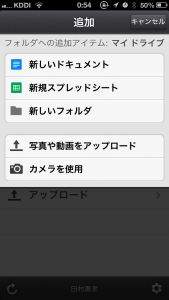
Googleドライブアプリを開き、右上の「+」ボタンをタップ。ドキュメントを作成する場合は「新しいドキュメント」を、スプレッドシートを作成したい時は「新しいスプレッドシート」を選択します。
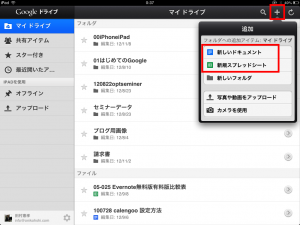
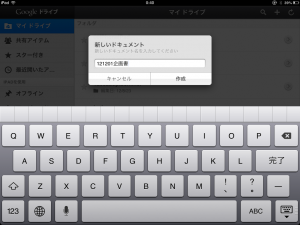
ドキュメントをタップしました。タイトルを入れて「作成」をタップ
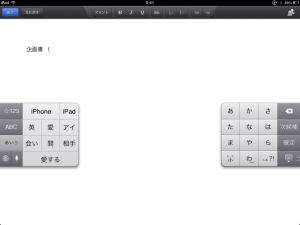
文字を入力して文章を作成します。画面上部に掲載されているアイコンで文章の体裁を整えることができます。
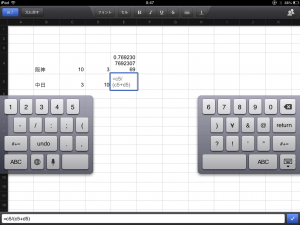
スプレッドシートでもタイトルを入力するところまでは同じです。白紙のシートが開いたらセルをタップしてテキストを入力します。
「完了」をタップしてホーム画面に戻るとリストに作成したデータが一覧に掲載されているのがわかりますね。
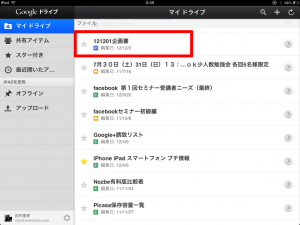
◆iPad(mini)でグーグルドライブのドキュメント・スプレッドシートを編集する
編集したいドキュメントかスプレッドシートをタップ
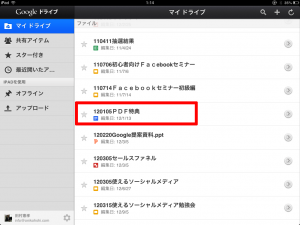
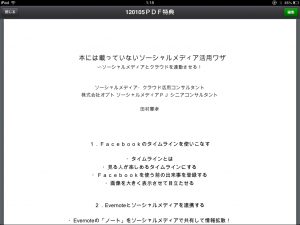
ドキュメントの場合は画面右上の「編集」ボタンをタップして編集を開始します。
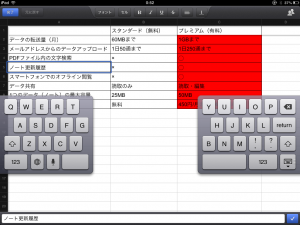
スプレッドシートではファイルを開くだけで編集できる状態です。
◆iPhoneでGoogleドライブのドキュメント・スプレッドシートを新規作成する
iPad(mini)の場合と操作はまったく同じです。画面右上に表示されている「+」ボタンをタップすると新規作成画面が開きます。
◆iPhoneでGoogleドライブのドキュメント・スプレッドシートを編集する
これもまったくiPad(mini)の場合と同様、編集したいファイルを選択するだけでOKです。ただ、iPhoneの場合はiPad(mini)とは異なり画面が小さいので、適宜ピンチイン・ピンチアウトで表示される画面の範囲を調整してください。
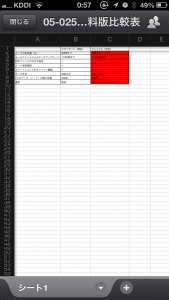
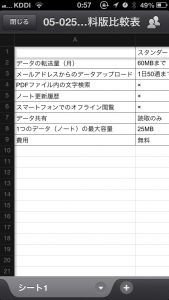
限定的とは言え、PCを開かなくても編集できるのは便利ですね。ただ、iPhoneでも大PadでもiPadminiでもやってみたのですが、さすがにiPhoneではちょっと画面が狭すぎてキツいです。キーボードを表示させると本文がほとんど見えなくなってしまいます。
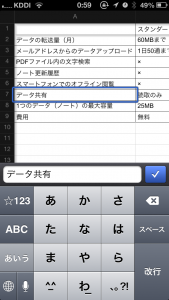
できれば、編集は少なくともiPadminiで。
たむらでした。
関連記事
>>iPad(mini)のカレンダーとGoogleカレンダーを同期する方法
この本に何から何まで全部載せてます

>>はじめての最新Google活用入門
↓初心者のためのGoogle活用術をRSS登録する

もっと読む
FacebookページとTwitterを連動する方法
/カテゴリ: Facebook /作成者: tamuranoritakaフェイスブックとツイッター 連携設定する手順
TwitterのつぶやきをFacebookに投稿するのはダメです。理由は後日。しかし、Facebookページの投稿をツイッターに転送するのはおおいにアリです。
ということで、フェイスブックページに投稿したら自動的にツイッターに転送する設定方法です。
【設定方法ここから】※事前に転送したいTwitterアカウントにログインしておいてください。
・あなたの管理しているFacebookページにアクセスしてください。複数Facebookページを管理している場合はどのFacebookページでも構いません。
・「Facebookページを編集」をクリックし「基本データを編集」を選択
・左メニューから「リソース」を選択。「Twitterとリンクする」をクリック
・連動したいFacebookページの横にある「Twitterとリンク」ボタンをクリック
・「連携アプリを認証」ボタンをクリックで設定完了。
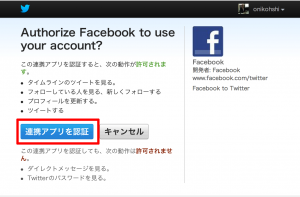
するとFacebookページからの投稿がこんなふうにツイッターに転送されます。
Facebookページの投稿
Facebookページから転送されたTwitterの投稿
設定するのに2分とかかりません。簡単なのでぜひ。
たむらでした。
管理人プロフィール・著書
【関連記事】
iPad(mini)・iPhoneのfacebookアプリでタグ付けする方法
↓初心者のためのGoogle活用術をRSS登録する

もっと読む
iPadminiを買ったら入れておくべき20のアプリ
/カテゴリ: iPhoneとiPad /作成者: tamuranoritakaiPadmini LTE発売記念。ビジネスに活用したい人におすすめのアプリ
>>iPadmini高級ケースランキングはこちら
どうっすか、iPadmini。僕はwi-fi版を1ヶ月ほど前に買いました。特に必要だったわけではないのですが、どうしても持っておかなければいけない理由があり入手しました。
第3世代のiPad(大Pad)もあるので、そんなに使うことはないだろうと思っていたんですが、今では大Padを触らない日はあってもiPadminiは必ず毎日使います。
そこで、iPadminiLTE版発売記念。必ず入れておくべきアプリを。あ、基本お仕事で使う方向けです。
っと、よかったらその前にこちらもどうぞ
iPhoneアプリランキング2012 iPadアプリランキング2012
◆クラウド系
Goodreader for iPad (450円)
>>Goodreader for iPad(itunes)
PDF、ワード・エクセルデータを見るなら。iCloudを使って各iOSデバイスとの連動も可能。PDFデータの上に注釈やアンダーラインを書き込むことができます。僕がiPadminiでいちばん使ってるアプリです。
Evernote
>>evernote(itunes)
WebClipper(250円)
>>evernote webclipper(itunes)
Safariで閲覧しているサイトをEvernoteにクリップ!
Dropbox
>>dropbox(itunes)
Googledrive
>>googledrive(itunes)
◆ソーシャルメディア
Facebook
>>Facebook(itunes)
Facebookページマネージャー
Facebookページマネージャー(itunes)
Facebookを運営しているなら必須。
Google+
>>Google+(itunes)
厳密に言うとGoogle+はソーシャルメディアではありません。「あんた何言ってんの?」ってかた、また詳しくは別の機会に。
Boxcar
>>Boxcar(itunes)
Twitter・Facebookなど、ソーシャルメディア上であなたのアカウントに対する反応がまとめて見ることができます。
hootsuite
>>hootsuite(itunes)
Twitterのクライアントです。まあ、いろいろあるんですが、僕は何を使ってもhootsuiteに戻ってしまいます。
Path
>>Path(itunes)
Lineみたいに個人情報をぶっこ抜かれない完全クローズSNS。本当に仲のいい人とだけ繋がりましょう。
◆プレゼン
Keynote(850円)
>>Keynote(itunes)
ジョブズのようなプレゼンがしたいなら。作成から発表までiPadminiで完結できます。手元にあるiPhoneとBluetooth接続して使ってみましょう。
◆Amazon
Amazonショーケース
>>Amazonショーケース
なんでも買えます。
Kindle
>>Kindle(itunes)
書籍サイズのiPadminiは電子書籍を読むのに最適。iPhoneや大Padなど、他のiOSデバイスと連動させるとさらに便利
◆雑誌
ビューン
>>ビューン(itunes)
アプリのダウンロード自体は無料ですが、毎月450円必要です。しかし、僕は「Macfan」と「DIME」と「週間ダイヤモンド」の最新号が読めるだけでもモトが取れるのです。女性向けにも「CLASSY」とか「JJ」とかあります。
>>ビューン掲載雑誌・新聞一覧
◆ブラウザ
GoogleChrome
>>GoogleChrome(itunes)
単にサイトを閲覧するだけではなく、PC・Mac・iPhone・Android端末などとアカウント連動させて使いましょう。PCでの閲覧履歴をiPadminiでも見れたりします。
◆サクサク動く!
iMemGraph
>>iMemGraph(itunes)
動きが遅くなってきたらiMemGraphでメモリ開放。
◆地図
Googlemap
>>Googlemap(iTunes)
Mapfan+
>>Mapfan+(itunes)
Appleの地図がどうたら言われている昨今、いまんとこMapfan+が最も詳細かと。ただ、Appleの地図も結構使えますよ。電車に乗らなければ。
◆天気
eWeather
>>eWeather(itunes)
かっちょいいです。
>>その他おすすめお天気アプリ
◆テレビ番組表
テレBing
>>テレBing(itunes)
ツイッターにも連動してます。
テザリング・Google連動・カレンダー活用など、その他のiPadmini活用法まとめはこちらをどうぞ。
iPad(mini)・iPhone活用方法まとめ
↓初心者のためのGoogle活用術をRSS登録する

もっと読む
iPhoneとiPad(mini)でKindleアプリを使うとこんなに便利だったとは
/カテゴリ: iPhoneとiPad /作成者: tamuranoritakaiOSでデバイス間を連動させて快適キンドル読書
まいどです。田村です。一駅でも座る派です。
きのうから、持っているすべてのiOSデバイスにKindleをダウンロードして読んでいます。うむ、なんでもっと早くクラウドを使わせてくれなかったのか。
京都に住んでいる時は移動時によく本を読んでいました。座ってカバンから本を出して読むのが当たり前でした。
しかし、東京で電車に乗るとほとんど座れません。ぎゅうぎゅう詰めでカバンから本を出すなんて至難の業、なんて状況も結構あります。
そこでやむなく、iPhoneを内ボケットから出してメールチェックしたりTwitter見たりニュースを見たりしてるんですが、これでもう大丈夫です。
Kindle使えばiPhoneで読書ができます。片手サイズで本が読めるのは僕にとってはデカい。で、座れたら今度はこないだ買ったばっかりのiPadminiをカバンから出します。
iPadminiってこれぐらいのサイズ。
片手で持てて厚さが無い。どっちみち持って出ているiPadminiなので、読んでる途中の本を家に忘れて出かけることもなし。カバンの中も本来書籍を入れるスペースが空く。いいことばっかしです。
それより何より、iPhoneで読んでて「しおり」を付けておくと、iPadminiのKindleを開いても「しおり」が付いているのです。そのまんま続きが読めます。
電車を降りて家に着いたら、今度は大Padのでっかい画面。当然こっちにも「しおり」が付いてます。まあ、なんでしょう、この連動性。便利な時代っ!
★iOSのKindleアプリをダウンロードする
こちらから

Kindle(iTunes)
で、各iOSデバイスでKindleを立ち上げてAppleのIDとパスワードを入力し、登録しておきます。これで準備は完了。
★Amazonで本を買う
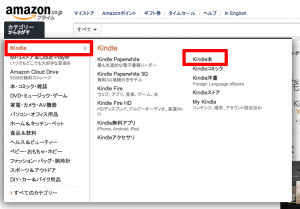
Amazonトップページのメニューから「Kindle」を選択。いろいろありますが、ここでは「Kindle本」を選択します。
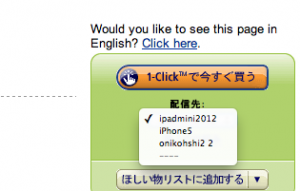
いつもの購入メニューですが、どのデバイスにダウンロードするかを選択できます。どっちみち同期するので同じAmazonIDで登録しているデバイスであればどれでもOKです。とりあえずすぐ使いそうなiPhone5でも選んでおきましょう。
★iPhoneで本を読む
iPhoneでKindleアプリを開くと今購入した本が並んでいます。タップすると本が開きます。
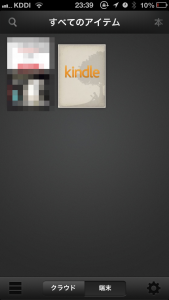
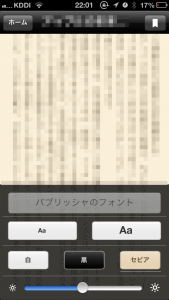
紙っぽい表示にしたり、文字の大きさを変えたりもできます。
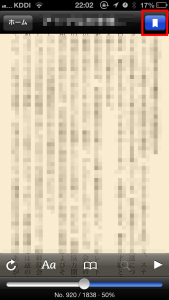
さて、電車で立ってiPhoneで本を読んでて、前の席に座っているお姉さんが席を立ちそうになったら栞をタップ。
カバンからiPadminiを取り出します。
★iPadminiで栞の付いたところから続きを読む
iPhoneで購入した本が本棚に並んでいるのでタップしてください。
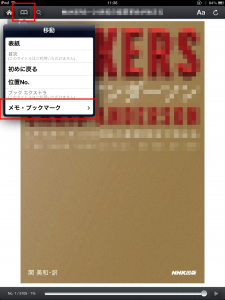
対象の書籍が表示されたらブックマークボタンをタップ。「メモ・ブックマーク」を選択。
さっきiPhoneでしおりをマークした箇所が表示されています。タップします。
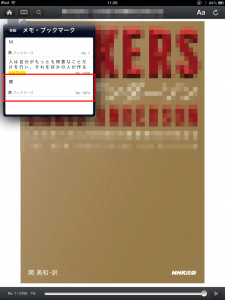
iPhoneからiPad(mini)にしおりが飛んできました。続きを読みましょう。
ついでに
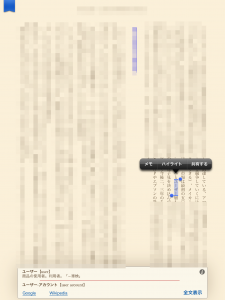
わからない単語も速効辞書で調べてくれます。
iPhoneとiPadでは画面の大きさが違うので、1画面に表示される文字数も異なります。しかしKindleではあなたが本を読んでいる進捗状況を「ページ数」ではなく「文字数」でカウントしています。栞も当然それに対応しており、しっかりとあなたが読んでる途中の箇所をiPhoneからiPadに飛ばしてくれます。
iPhoneやiPadを持っていて、本を読むのが好きなあなた。是非挑戦を。
あ、その他にも電子書籍アプリはいくつかあります。改めて他のアプリも使って比較します。ibooksもありますからね。
たむらでした。
【関連記事】
>>iPhone5とiPadをテザリングで接続する方法
↓初心者のためのGoogle活用術をRSS登録する

もっと読む