大学が運営しているFacebookページ一覧 まとめ
日本の大学がやっているFacebookページ、ファンが多い順に見てみました。なぜこんなにファンが集まっているのか。そして、集めたファンとうまく交流ができているかを見てみましょう。
※各種数値は2013年12月10日時点のものです
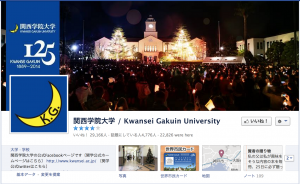
関西学院大学 Facebookページ
https://www.facebook.com/KwanseiGakuinUniversity
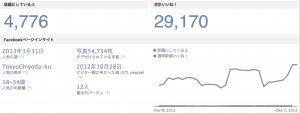
獲得したファンから確実に「いいね」やコメントなどの反応を獲得できています。人気の年齢層は「18ー34歳」となっており、現役世代からOBまで、幅広いファンを獲得できていることがわかります。
最近ではキリスト教の大学らしく、こちらキャンバス内のクリスマスツリーの投稿が2000人を超える「いいね」を獲得できています。
有名なアメフト部の試合結果や、広大なキャンパスで撮影した季節の風景など、OBには懐かしい画像が毎日のように投稿されています。1位、納得です。
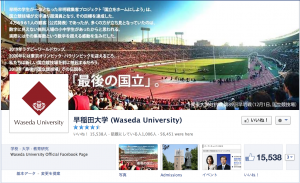
早稲田大学 Facebookページ
https://www.facebook.com/WasedaU/
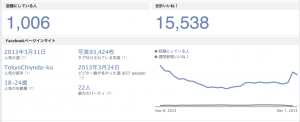
ファン数15,538に対して「話題にしている人」が1,006(6.4%)とやや低めです。人気の年齢層は「18−24歳」と、卒業と同時に離れてしまっている状況が見えます。(これが悪いということではなく、現役世代に大学からのメッセージを届けるのが目的なのであれば、一向に問題はありません。)
1日に3〜4投稿されており、少し投稿数が多い印象もあります。投稿内容は関西学院大学のようにコミュニケーションを図ることが目的ではないように見受けられます。研修成果やイベントへの案内など、「告知系」の投稿の頻度が高くなっています。
もう少し、投稿頻度を下げてひとつひとつの投稿に対する反応を待っても良いかもですね。
名古屋商科大学 Facebookページ
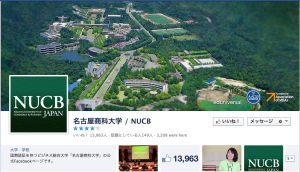
https://www.facebook.com/NUCB.JP
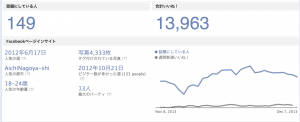
ファンに対する「話題にしている人」の率が1.06%となっており、獲得したファンからの反応は思わしくありません。ただ、最近の投稿を見ていると、ひとつひとつの投稿には多くの「いいね」が付いていますので、投稿頻度を上げることによって「話題にしている人」の率も上げることができます。
頻繁に多くのユーザーからの反応を得ておかなければ、エッジランクが下がりファンのニュースフィードに表示されなくなってしまいます。
学内活動の様子や季節のキャンバス風景など、投稿自体はファンの興味を惹くものです。それだけにもったいない!!
東京大学 Facebookページ
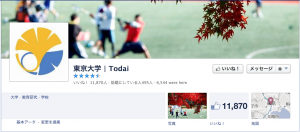
https://www.facebook.com/Todai.News
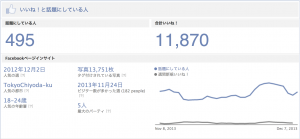
兄さん、東大でっせ東大。ファン数に対する「話題にしている人」の率は4.1%。もーーちょっとほしいですね。ただ、さすがは最高学府。最新研究のお知らせや埋蔵文化の見学会をノートで公開するなど、アカデミックな雰囲気が漂っています。
しかし、最近で最も「いいね」が付いた投稿はコレ!
Facebookのユーザーが求めているのは、こういうことなのかもしれないですねぇ。。。
立教大学 Facebookページ
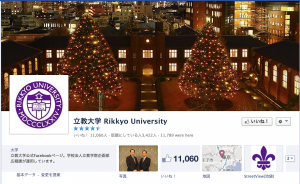
https://www.facebook.com/RikkyoUniversity
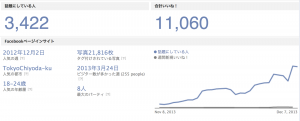
ファン11,060に対して「話題にしている人」は3,422。なんとその率30.94%!がっつりとファンが求める投稿ができていることを、数字が証明していますね。
普段は学内の授業風景など、普段学外にいる人には見えにくい画像が投稿されており、大体120人から170人ほどの反応をコンスタントに獲得できています。
しかし、最近で爆発した投稿はコレ。
イルミネーション強し!!
上智大学 Facebookページ
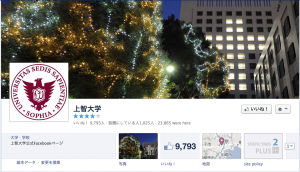
https://www.facebook.com/SophiaUniversity
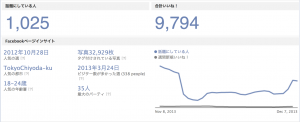
ファン数と「話題にしている人」のバランスも10%程度と、程よい数値です。「大学生のゆとり教育」など、ユニークな投稿に多くの反応が見られます。
こちらもイルミネーション強し(もう載せませんが)。あと、リンクのみの投稿はほとんど反応がありませんね。サイト内にOGP設定をして投稿に画像を表示させたり、画像と一緒にリンクを掲載するなど、工夫をするともっともっと「いいね!」と獲得できます!
慶応義塾大学Facebookページ
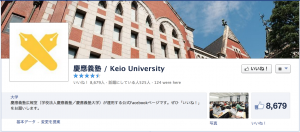
https://www.facebook.com/KeioUniversity
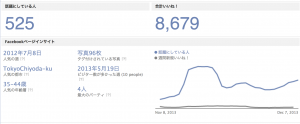
話題にしている人の率は6.05%。もーーちょっと欲しいところです。ただ、特徴的なのが「人気の年齢層」が35−44歳となっているところです。どういうことですかねこれは。インサイトデータを詳しく見てみたいですね。
ざーっと見ていると、明らかに「画像あり」の投稿と「画像なし」の投稿で反応が違うことがわかります。もみじ撮ったら188いいね!
全部の投稿に画像を付けるだけで、簡単に効果的なFacebookページとなりますねこれは。
立命館大学Facebookページ
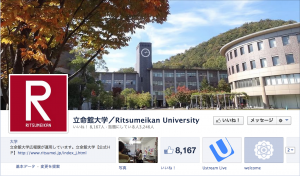
https://www.facebook.com/ritsumeikanuniversity
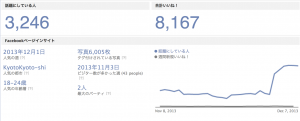
話題にしている人の率は40%に迫る勢い。すごい!何かと思えばこれでした!
ガガさま!!
お知らせも単に告知をするのでなく、たとえば吹奏楽部の学生さんが楽しそうに演奏している画像を使ってイベントの案内をするなど、投稿に工夫が見られますね。
あと、他の大学と明らかに異なるのは、ちょくちょく「大学の歴史」にかかわる投稿があることです。歴史のある立命館大学ですから、在校生もOBも自分の大学が昔どんな感じだったのか、どんな先生がいたのかなど、絶対に興味はあるはずです。
中央大学Facebookページ
https://www.facebook.com/ChuoUniversity
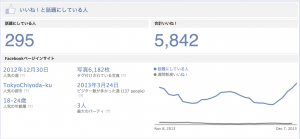
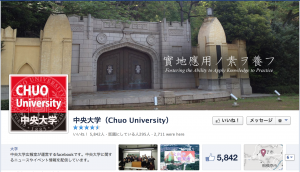
ヘッダーがかっちょいい。。でもちょっと「話題にしている人」がファンの数に対して少ないですね。
キャンパスにかかった二重の虹の画像は837の「いいね!」を獲得しています。
しかし、公式サイトのコンテンツを転載している投稿では、単にリンクを掲載しているだけです。ここにFacebook運営担当者さん、もしくはイベント担当者さんのコメントをひとことふたこと付け加えると、人間味がでて反応数も増えるでしょう。
筑波大学 Facebookページ
https://www.facebook.com/univ.tsukuba.ja
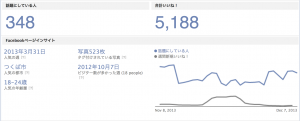
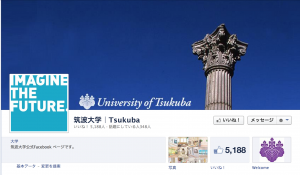
「話題にしている人」はファンの1割はほしいところですねー。
ただ、各投稿には100人〜200人の「いいね!」を獲得できており、確実に反応を得られています。この「話題にしている人」率の低さの原因は、単に投稿頻度です。3〜4日に1回の投稿となっていますので、なんとか頑張って平日だけでも毎日投稿すれば、更に多くの「話題にしている人」を獲得でき、情報もより拡散します。
この投稿なんか、らしくていいですよねぇ。。
大学のFacebookページだけに限りませんが、やはり単にファンが多さを比較するだけではFacebook運用の良し悪しは判断できません。獲得したファンが反応するような投稿を定期的にして「いいね」やコメントを着実に獲得して、初めて情報が多くのファンに届くのです。
ファンの獲得は広告等を実施することでいくらでも(お金はかかりますが)可能です。あとはいかに獲得したファンに反応させるか、担当者のウデの見せ所です。
って言っても、慶應義塾大学さんのように、ちょっとのことで簡単に修正できる場合もあるんですけどね。
田村でした。
【関連記事】
ソーシャルメディアでファンのニーズを掴む3つの方法とは

Facebook 広告 20%ルールとは
/カテゴリ: Facebook /作成者: tamuranoritakaFacebook 広告 20%ルールとは
Facebookの広告に利用する画像では画像全体の面積の20%を超えるテキスト(文字)を利用してはいけないというきまりがあります。
これをFacebook広告の20%ルールと言います。
このルールに違反した画像で広告申請すると、非承認となり広告が配信されないケースがあります。
広告を出稿する際には、掲載する画像の中にあるテキスト部分が20%を超えないように、必ずチェックするようにしましょう。
チェックの方法なのですが、これまたFacebook独特の基準があります。
まずこの5✕5に区切られた枠に掲載したい画像をあてはめます。全部で25のブロックに区切られることになりますね。このウチ5コのマスにテキストが収まっていればOKです。

テキスト記載部分が少しでも6コめのマスにかかればアウトです。
なので厳密に言うと
文字の表面積÷画像全体の面積 ではなく
文字がかかっている枠の面積÷画像全体の面積
で見るということです。
ちなみに、さきほどの画像。一見「文字だけ」なら20%以内におさまっているように見えるのですが、5✕5の枠に当てはめると。
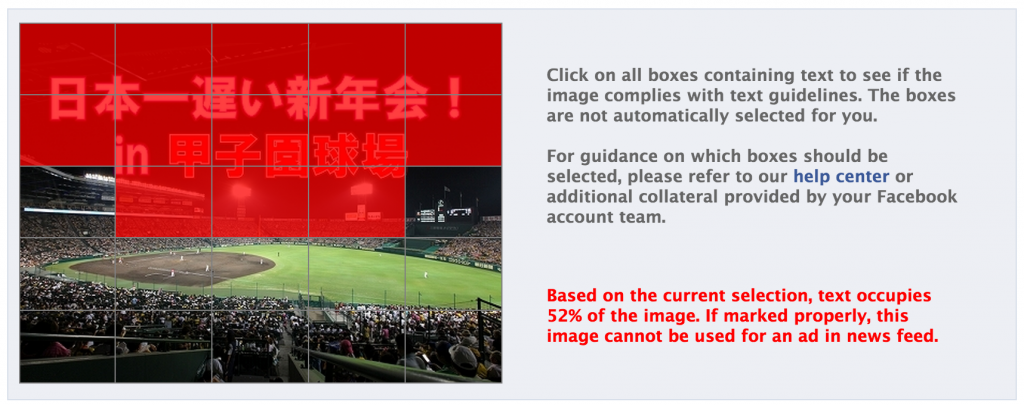
13コの枠に文字がかかっており、ぶっちぎりでアウトですね。
もしあなたが今から広告に出そうとしている画像をチェックしたいならこちらからどうぞ。
>>Facebook広告 画像をチェックする
田村でした。
【関連記事】
Facebookページのコメント欄に書き込まれる2種類のクレームとその対処法
管理人プロフィール
もっと読む
Facebookページをやっている大学一覧
/カテゴリ: Facebook /作成者: tamuranoritaka大学が運営しているFacebookページ一覧 まとめ
日本の大学がやっているFacebookページ、ファンが多い順に見てみました。なぜこんなにファンが集まっているのか。そして、集めたファンとうまく交流ができているかを見てみましょう。
※各種数値は2013年12月10日時点のものです
関西学院大学 Facebookページ
https://www.facebook.com/KwanseiGakuinUniversity
獲得したファンから確実に「いいね」やコメントなどの反応を獲得できています。人気の年齢層は「18ー34歳」となっており、現役世代からOBまで、幅広いファンを獲得できていることがわかります。
最近ではキリスト教の大学らしく、こちらキャンバス内のクリスマスツリーの投稿が2000人を超える「いいね」を獲得できています。
有名なアメフト部の試合結果や、広大なキャンパスで撮影した季節の風景など、OBには懐かしい画像が毎日のように投稿されています。1位、納得です。
早稲田大学 Facebookページ
https://www.facebook.com/WasedaU/
ファン数15,538に対して「話題にしている人」が1,006(6.4%)とやや低めです。人気の年齢層は「18−24歳」と、卒業と同時に離れてしまっている状況が見えます。(これが悪いということではなく、現役世代に大学からのメッセージを届けるのが目的なのであれば、一向に問題はありません。)
1日に3〜4投稿されており、少し投稿数が多い印象もあります。投稿内容は関西学院大学のようにコミュニケーションを図ることが目的ではないように見受けられます。研修成果やイベントへの案内など、「告知系」の投稿の頻度が高くなっています。
もう少し、投稿頻度を下げてひとつひとつの投稿に対する反応を待っても良いかもですね。
名古屋商科大学 Facebookページ
https://www.facebook.com/NUCB.JP
ファンに対する「話題にしている人」の率が1.06%となっており、獲得したファンからの反応は思わしくありません。ただ、最近の投稿を見ていると、ひとつひとつの投稿には多くの「いいね」が付いていますので、投稿頻度を上げることによって「話題にしている人」の率も上げることができます。
頻繁に多くのユーザーからの反応を得ておかなければ、エッジランクが下がりファンのニュースフィードに表示されなくなってしまいます。
学内活動の様子や季節のキャンバス風景など、投稿自体はファンの興味を惹くものです。それだけにもったいない!!
東京大学 Facebookページ
https://www.facebook.com/Todai.News
兄さん、東大でっせ東大。ファン数に対する「話題にしている人」の率は4.1%。もーーちょっとほしいですね。ただ、さすがは最高学府。最新研究のお知らせや埋蔵文化の見学会をノートで公開するなど、アカデミックな雰囲気が漂っています。
しかし、最近で最も「いいね」が付いた投稿はコレ!
Facebookのユーザーが求めているのは、こういうことなのかもしれないですねぇ。。。
立教大学 Facebookページ
https://www.facebook.com/RikkyoUniversity
ファン11,060に対して「話題にしている人」は3,422。なんとその率30.94%!がっつりとファンが求める投稿ができていることを、数字が証明していますね。
普段は学内の授業風景など、普段学外にいる人には見えにくい画像が投稿されており、大体120人から170人ほどの反応をコンスタントに獲得できています。
しかし、最近で爆発した投稿はコレ。
イルミネーション強し!!
上智大学 Facebookページ
https://www.facebook.com/SophiaUniversity
ファン数と「話題にしている人」のバランスも10%程度と、程よい数値です。「大学生のゆとり教育」など、ユニークな投稿に多くの反応が見られます。
こちらもイルミネーション強し(もう載せませんが)。あと、リンクのみの投稿はほとんど反応がありませんね。サイト内にOGP設定をして投稿に画像を表示させたり、画像と一緒にリンクを掲載するなど、工夫をするともっともっと「いいね!」と獲得できます!
慶応義塾大学Facebookページ
https://www.facebook.com/KeioUniversity
話題にしている人の率は6.05%。もーーちょっと欲しいところです。ただ、特徴的なのが「人気の年齢層」が35−44歳となっているところです。どういうことですかねこれは。インサイトデータを詳しく見てみたいですね。
ざーっと見ていると、明らかに「画像あり」の投稿と「画像なし」の投稿で反応が違うことがわかります。もみじ撮ったら188いいね!
全部の投稿に画像を付けるだけで、簡単に効果的なFacebookページとなりますねこれは。
立命館大学Facebookページ
https://www.facebook.com/ritsumeikanuniversity
話題にしている人の率は40%に迫る勢い。すごい!何かと思えばこれでした!
ガガさま!!
お知らせも単に告知をするのでなく、たとえば吹奏楽部の学生さんが楽しそうに演奏している画像を使ってイベントの案内をするなど、投稿に工夫が見られますね。
あと、他の大学と明らかに異なるのは、ちょくちょく「大学の歴史」にかかわる投稿があることです。歴史のある立命館大学ですから、在校生もOBも自分の大学が昔どんな感じだったのか、どんな先生がいたのかなど、絶対に興味はあるはずです。
中央大学Facebookページ
https://www.facebook.com/ChuoUniversity
ヘッダーがかっちょいい。。でもちょっと「話題にしている人」がファンの数に対して少ないですね。
キャンパスにかかった二重の虹の画像は837の「いいね!」を獲得しています。
しかし、公式サイトのコンテンツを転載している投稿では、単にリンクを掲載しているだけです。ここにFacebook運営担当者さん、もしくはイベント担当者さんのコメントをひとことふたこと付け加えると、人間味がでて反応数も増えるでしょう。
筑波大学 Facebookページ
https://www.facebook.com/univ.tsukuba.ja
「話題にしている人」はファンの1割はほしいところですねー。
ただ、各投稿には100人〜200人の「いいね!」を獲得できており、確実に反応を得られています。この「話題にしている人」率の低さの原因は、単に投稿頻度です。3〜4日に1回の投稿となっていますので、なんとか頑張って平日だけでも毎日投稿すれば、更に多くの「話題にしている人」を獲得でき、情報もより拡散します。
この投稿なんか、らしくていいですよねぇ。。
大学のFacebookページだけに限りませんが、やはり単にファンが多さを比較するだけではFacebook運用の良し悪しは判断できません。獲得したファンが反応するような投稿を定期的にして「いいね」やコメントを着実に獲得して、初めて情報が多くのファンに届くのです。
ファンの獲得は広告等を実施することでいくらでも(お金はかかりますが)可能です。あとはいかに獲得したファンに反応させるか、担当者のウデの見せ所です。
って言っても、慶應義塾大学さんのように、ちょっとのことで簡単に修正できる場合もあるんですけどね。
田村でした。
【関連記事】
ソーシャルメディアでファンのニーズを掴む3つの方法とは
管理人プロフィール
もっと読む
iPhoneってどっかに忘れるものなので、絶対この設定しといたほうがいいよ
/カテゴリ: iPhoneとiPad /作成者: tamuranoritakaiPhoneってどっかに忘れるものなので、絶対この設定しといたほうがいいよ
こないだ僕の知り合いの社長さんが「きのう飲んでて、今朝起きたらiPhoneが無くてもう不便で不便で。。」っておっしゃってました。
そう、iPhoneって電車とかタクシーとか飲み屋とかに絶対に忘れてくるものです。あなたのそばからiPhoneが無くなった生活を考えてみてください。
LINEはできないメールはできない。Twitterはできない、Facebookもできない。ああああ、なんて不便なんでしょうか。
「いや、自分は絶対忘れないから大丈夫」ですと?ほっほう。後で泣くんじゃないですよ。
とりあえずこのアプリ入れときましょう。無料です。
iPhoneを探す
※画像をクリックするとiTunesに飛びます
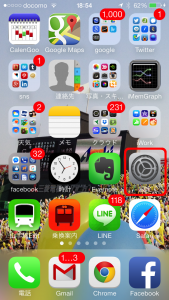
で、設定。(事前にAppleIDをiPhoneに登録しておいてください)
「設定」をタップ
「プライバシー」をタップ
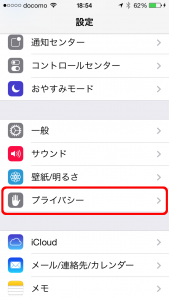
「位置情報サービス」をタップ
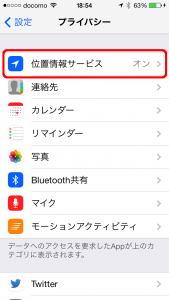
「iPhoneを探す」の位置情報を「オン」にしておく
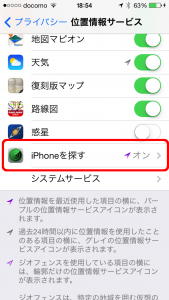
これでOK。
朝起きてiPhoneが無ければPCからiCloudにアクセス
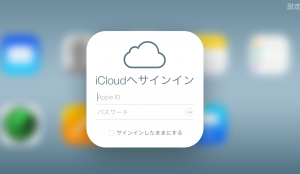
>>iCloud
AppleIDとパスワードを入力してログイン。
「iPhoneを探す」を選択
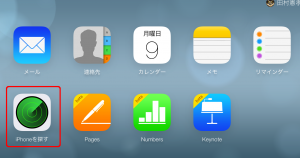
おお、オレのiPhoneはここか!!!
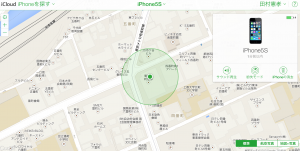
・近くにいるなら「サウンド再生」をクリック。ピロピロなって所在を知らせてくれます。
・覚えの無いところにあるなら「紛失モード」。iPhoneの操作ができなくなります。
・「iPhoneの消去」で、iPhoneの中身を遠隔消去することも可能です。
設定、やっといた方がいいですよ。ほんまに、ほんまに。
たむらでした。
【関連記事】iPhoneバックアップを取る方法
講演会講師 ソーシャルメディア クラウド
もっと読む
平凡な画像をワンタップするだけでええ感じにしてくれるiPhoneアプリ
/カテゴリ: iPhoneとiPad /作成者: tamuranoritaka平凡な画像をワンタップするだけでええ感じにしてくれるiPhoneアプリ
クリスマスのイルミネーションやらおいしい料理やら旅行先の風景やら、加工しまくったりましょう。ごちゃごちゃ言うよりとりあえず見てくださいな。
before

after

before

after

before

after

before
after
before
after
before
after

before

after

最後はツリーで締め

before
after

全部このアプリでやりました。(iTunesに飛びます)
【関連記事】iPhoneで懐中電灯とか電卓とかをサッと開く方法
講演会講師 ソーシャルメディア クラウド
もっと読む
ソーシャルメディアでお客様のニーズをつかむ3つの方法
/カテゴリ: ソーシャルメディア /作成者: tamuranoritakaソーシャルメディアでお客様のニーズをつかむ3つの方法
数々の企業様にソーシャルメディアのコンサルタントとしてお話していると、「発信したいこと」と「お客様が知りたいこと」にギャップがあるケースが少なくありません。
たとえば、マンションを売っているなら、お客様は「便利な立地」を求めて来ているのに、必死に耐震性能とか構造をアピールしている、みたいな。
そこで、ソーシャルメディアです。
Facebook・Twitterをはじめとした、いわゆるソーシャルメディアはあなたが発信するだけのメディアではありません。情報収集ツールとしてうまく利用するとお客様のニーズを拾える便利なツールになるのです。
1.Twitterで顧客ニーズを知る
ある飲料メーカー様。自分たちの商品のことを調べてみると、「高校生が受験前に景気付けに飲む」「部活で試合に勝ったごほうびに先輩が大量に購入して差し入れ」など、それまで想像もしていない用途で利用されていることが多いことがわかりました。
それがわかると次の展開です。発信する情報を高校生向けにしたり、若年層を対象とした広告を打ったり、効果が高いと判明したターゲットを狙って新たなプロモーション展開が可能となったのです。
はい、これTwitterを使うとだれでもできます。Twitterの検索窓に自社の商品名や屋号、めちゃ売れている他社の同種商品名を入力してください。たとえば。。
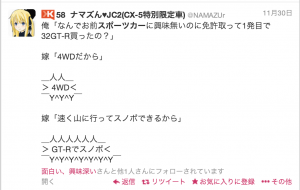
スポーツカーで検索。なぜスポーツカーが売れないのか。。
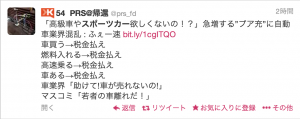
ほうほう、こういう理由でスポーツカーの車種を選ぶひともいるのか。。
「コーヒー牛乳」で検索。こんなレシピが!!
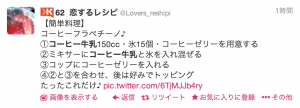
組み合わせによってはさらにおいしくなるらしい。。。

などなど、ぼろぼろ出てきますね。あなたも自分の扱っている商品でやってみてください。あらたな気付きがあるかもです。
2.Facebookで顧客ニーズを知る
基本、僕はコンサルする際に「あまり売り売り色のある投稿は控えめにして、ファンと交流ができるような投稿をしましょう」と伝えています。結果それがブランディングや商品販売につながるからです。
ソーシャルメディアの住人は基本的に「売りつけられる」ことが嫌いです。Facebookページに「いいね」をしたものの、タイムラインには商品紹介の投稿しか流れて来ず「いいね」を外した経験があなたにもあると思います。発信する側になると忘れがちなのですが。。。
しかし、ある企業様では「売り売り色」の投稿の方が反響が多いことがありました。つまりその企業様のファンは「交流すること」よりも「商品を買いたい」という欲求の方が高かったのです。めったに無いうらやましいケースです。
それがわかったので、一般的に反応数が取れる「食べ物の投稿」や「景色の投稿」は一切やめて、すべて商品を掲載しECサイトへのリンクを付けました。結果、ECサイトではFacebookからのアクセスが増加し、売上も上がりました。
これは簡単。Facebookのインサイトで「投稿タブ」を見れば、あなたのFacebookページのファンはどんなものが好みなのかがわかります。
もしかしたら、あなたが「ウチの売りはこれや!!」と思っているポイント、お客さんには全然響いてないかもしれません。でも、今は良く見るとお客様自身が「自分の興味あること」を発信してくれてます。
TwitterやFacebookはiPhoneやAndoroidなどのスマートフォンから手軽に発信できます。つまり本音がポロリと出やすいツールなのです。見逃さないように。
3.検索ワード
最後のひとつは「検索ワード」です。
この記事を読んでいる方の中にはブログを運営されている方も多いと思います。ブログをやってなくても勤め先にホームページが無いという方はいないでしょう。(厳密に言うとブログはソーシャルメディアではありませんが、絶対役立つので併せて見ていただければ)
GoogleやYahooで検索され、あなたのブログやサイトに入ってきているキーワード。ここにはサイト運営に役立つのみならず、通常の営業活動においてのヒントも満載です。
検索っていうのは困った時にするものです。お客様の悩みがそのまま出ます。たとえば、僕のこのブログ、検索ワードを一部紹介すると。。。
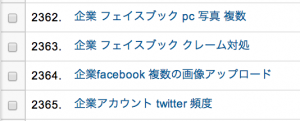
はい、こんなんがあります。これを見ていると「おそらく企業のFacebook運営担当の方は、Facebook上でのクレーム対処に困っているんだな。」とかいうことがわかりますよね。
あんまり載っけるとパクられるので載せませんが、日々この流入キーワードを見ながら、自分のブログに書くものや営業するときに話す内容を考えるのです。
最後に、こないだ自分のブログの検索流入ワードを見てておもろかったのがコレ。

知らんがな!!!
。
。
。
。
田村でした。
【関連記事】
企業がFacebookをする意味とは
管理人プロフィール
もっと読む
iPhone5 iPad バックアップを取る方法 (iCloud)
/カテゴリ: iPhoneとiPad /作成者: tamuranoritakaアイフォン バックアップの手順
※iPad(mini Air)でもまったく同じ手順でできます。キャプチャをiOS7のものに変更しました。
iPhone・iPadでのバックアップを取っておくと
・フリーズなどのトラブルで購入時の状態に戻さなくてはいけなくなっても、すぐにバックアップを取っておいた直前の状態に戻せる。
・iPhoneをトイレに落としたり洗濯したりクルマにひかれたりして使えなくなっても、代替機を持ってくれば前に使ってた機種と同じ状態から使える。
うん、これはもうバックアップしておくしかないですね。では手順を。
あ、iTunesに保存したい場合はこちらのPDFをご覧くださいね。
>>iPhone バックアップ マニュアルPDF
「設定」をタップ
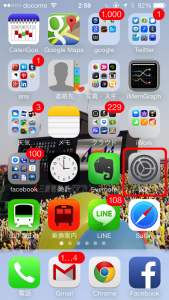
「iCloud」をタップ
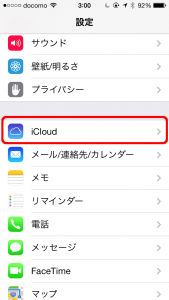
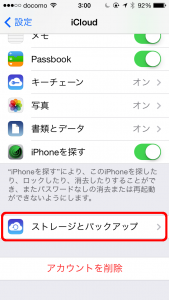
「ストレージとバックアップ」をタップ
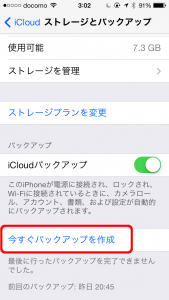
「今すぐバックアップを作成」をタップ
すると、バックアップが始まります。。。終わればOK!
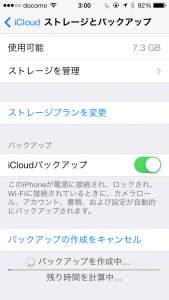
ちなみにここをオン!
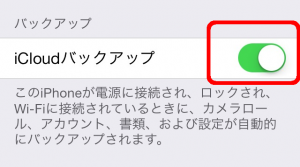
にしておくと、「電源に接続され、ロックされ、Wifiに接続されているときに、カメラロール、アカウント、書類、および設定が自動的にバックアップ」されます!
絶対オンです。
田村でした。
>>その他iPhone・iPad 設定方法まとめ
>>管理人プロフィール
↓初心者のためのGoogle活用術をRSS登録する

もっと読む
iPhone Twitterアプリ おすすめ 比較
/カテゴリ: ソーシャルメディア /作成者: tamuranoritakaiPhone Twitterアプリ おすすめ 比較
iPhoneで利用できるTwitterアプリ、無料のもの・有料のものを合わせると数えきれないほど存在します。いったいいくつあるんですかねー。。
で、いろいろ使いまくって、完全に独断と偏見ですが、使用感等まとめてみました。
Twitter(公式アプリ)
iPhone購入時にインストールされており、現在はTwitterを使う際は公式アプリを利用しているユーザーが多いのではないでしょうか。基本的にはPCのTwitterページ(https://twitter.com/)にアクセスした状態に準ずるUIなので、特に初心者の方は違和感なく利用できます。
◯
画像投稿するとタイムラインに表示される。
先日PCのTwitterで、ツイートに画像を含めるとクリックしなくても自動的に表示される機能が追加されました。
↓こういうの↓
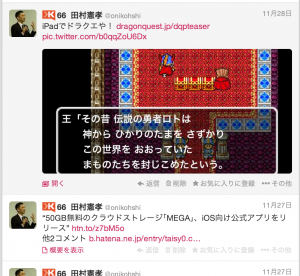
同様に、iPhoneでも公式アプリから画像の閲覧・投稿が可能です。
↓こんな感じ↓
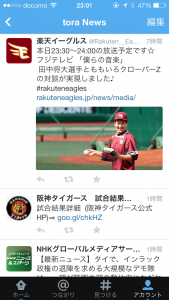
※他のアプリからだと、(設定によりますが)画像へのリンクのみ掲載され、クリックしないと画像が表示されません。
✕
非公式RTするとき、自動的に”がつく。さらにカーソルが文末に配置される。
➝ずっとTwitterを使ってて、非公式RTするときは「なんでやねん RT @onikohshi あほちゃうか。」と、自分の発言が文頭・半角スペースのあとに「RT」・さらに半角スペースのあとに元の発言者のツイート、という並びが僕の中では定着しています。
なので、発言元のツイートの後に自分が発言するのがどーーうも不自然で、無理やりカーソルを文頭に移動させてTweetしています。さらに””で文字数を食われるのがもったいない気が。。。
>>itunesでTwitterをダウンロードする
ついっぷる
PCでも利用できる「ついっぷる」(http://twipple.jp/)のiPhone版です。
◯
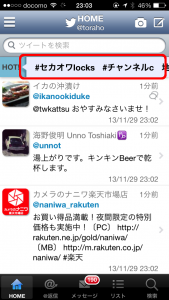
画面上部にトレンドワードが表示されるので、Twitter上で話題になっている単語をいち早く知ることができる。
リスト表示も画面下部にリストボタンが設置されており、公式アプリよりも表示させやすい。
✕
画像は初期設定では「ついっぷるフォト」に保存され、そのままではTwitterのタイムラインに表示されずリンクのみの掲載となる。自動で表示されるようにするためには設定で「画像サービス」を「Twitter」に変更しておくことが必要。
>>iTunesでついっぷるをダウンロードする
Hootsuite
こちらもPCで展開されているサービスをiPhoneでも利用できるというもの。TwitterだけでなくFacebook・Facebookページ・Foursquare・Linkedinなど、他のソーシャルメディアアカウントも利用できるのが特徴的。
◯
複数のアカウントが登録できる機能は「マルチアカウント」と呼ばれ、他のアプリにも搭載されている機能です。しかし、HootsuiteではAというアカウントで見つけたTweetをBという別アカウントからRTできるなど、一段優れた機能となっています。
✕
特になし 僕の場合、どのアプリを使っても最後はコレに戻ってしまいます。
>>iTunesでHootsuiteをダウンロードする
Janetter
◯
Twitter本体で登録したリストを簡単に表示させることができる。
✕
リスト機能を使わないユーザーにとっては、ほぼTwitter公式と機能は変わらない。好みにでご利用ください。
>>JanetterをiTunesでダウンロードする
Tweetbot
◯
 <
<
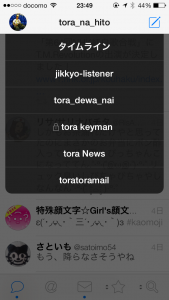
上部のタイトルを長押しタップすることによってリストの切り替えが簡単にできる。(知らなければわからないのがネックではあるが。。)
✕
自分のTweetをどこで確認できるのかがわかりにくい。(僕は未だに知らない)
>>Tweetbot3をiTunesでダウンロードする(300円)
Tweet7
◯
独特のUI。右側にならんだインデックスを引っ張り出して、Mention・Message・送信Tweetなどを確認できて便利。
✕
とにかく重い!各機能を確認したくても重くて動かない!!
マルチアカウント非対応???かつ有料!このままだとまったく使えません。
僕の場合は「マルチアカウントが使える」ことが必須条件なので、Tweet7はハナから除外です。しかも重いし(半怒り
>>iTunesでTweet7をダウンロードする(300円)
個人的にはやっぱりHootsuite。PCでもメインのクライアントとして使っていることもあり、なかなかHootsuiteを上回るクライアントは現れません。
ただ、画像が自動的に表示されるメリットを考えると、公式も捨てがたくなってきた感じ。あとはまあデザインとかで好きなのを選べばいいと思います。
とこんな無責任な感じで終わっていいのだろうか。
田村でした。
【関連記事】iPhoneで同じ文字を連続して入力する方法
講演会講師 ソーシャルメディア クラウド
もっと読む
iPadmini Retinaと2012版iPadminiの違い(見た目)
/カテゴリ: iPhoneとiPad /作成者: tamuranoritakaiPadmini Retinaと2012版iPadminiの違い(見た目)
きのうクロネコのおにいさんがウチにiPadminiRetinaを持って来てくれました。ええひとや。

さっそく開けて去年買ったiPadminiと比較。ちなみにどちらもwifi、容量は64Gです。
背面。左iPadmini(2012) 右iPadminiRetina。いずれもカラーはスペースグレイ。同じカラーでもRetinaのほうはシルバー調ですね。大きさも変わりません。
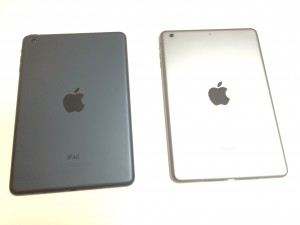
※スペックを見るとiPadminiRetinaは厚さ7.5mm、旧版は7.2mmとなっており、旧版の方が0.3mm薄いようです。パッと見全然わからないですが。重量もRetinaの方が23g重くなっています。
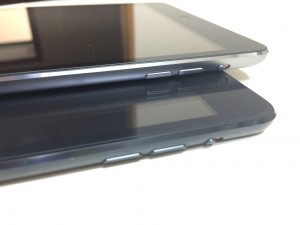
右側面のボタン配置もまったく同じ。
ライトニングケーブルを接続するコネクタの形状やスピーカーの形状も同じです。
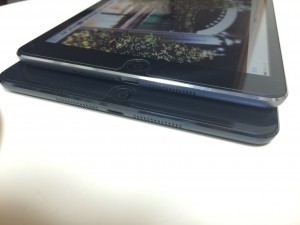
朝、出かける前にふたつ並んで置いてたら、まちがえて旧版を持ってでてしまいそうです。画面を上にしている置いている状態で良く見ると。
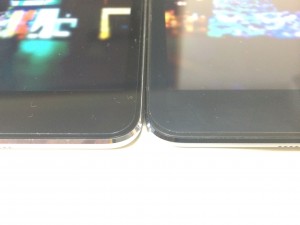
左Retina 右旧版iPadmini
エッジのアルミ塗装が、Retinaはシルバー、旧版はブラックです。んなもんめっちゃよーく見ないとわからないですけどね。。。。
しかし、やっぱりRetinaディスプレイは違います。旧版iPadminiが発売されたのは昨年の11月。その8ヶ月前、3月に発売された第三世代のiPadにはすでにRetinaディスプレイが搭載されていました。Retinaディスプレイに慣れたユーザーにとってはこの点がやや不満だったのはないでしょうか。
iPadmini初代モデル発売から1年、ようやくRetinaディスプレイが搭載されたわけですが、その違いを。
まず旧版(クリックで拡大できます)
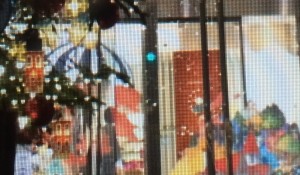
そしてRetina(クリックで拡大できます)

旧版ではツブツブ表示されているのが、Retinaモデルではスッキリと輪郭がでていることがわかるでしょうか。
はい、アップル秋のタブレット新モデル攻勢をなんとか受けとめたいま。何を買うべきか、僕なりに結論を出しますと。
男子はiPadAir 女子はiPadmini
です。
iPadAirはサイズがスリムになったことによって、よっぽど手が小さい男性でなければしっかりとグリップできます。重量も軽くなり、前モデルよりも携帯性は大幅にアップしています。
かつ、複数の人数で閲覧するときや、プレゼンデータを作成する場合など、画面は大きい方がなにかと便利です。
【参考】iPad3とiPadAirとiPadminiを重ねて置いてみたった(画像あり)
しかし、やはり女性にとってはしっかりつかむことのできないiPadAirは、移動中など使いづらい場面もあるはずです。ちっちゃくて、かわいらしくて、しっかり掴めるiPadminiをおすすめします。違いは「デカさ」だけです。

miniはちっちゃい♪
まだ在庫がある旧版iPadminiは、Retinaディスプレイでないと言ってもサイト閲覧・メール・動画試聴など十分に使えます。価格もお得ですので節約したい女子は旧版を選択するという手もありますね。
っていうか、明日からどれをカバンに入れて行こうかなぁ。。。。。
たむらでした。
【関連記事】
iPhoneを機種変したあとに残った古いiPhoneの使い方をご提案!
スマホ ソーシャルメディア セミナーのご依頼
もっと読む
Facebook イベントの「誕生日」欄に年齢を表示させない方法
/カテゴリ: Facebook /作成者: tamuranoritakaフェイスブック 年齢を表示したくない
自分の年をFacebookの友達に知られたくない。生年月日を公開したくないというあなた。まずはこの設定を。
自分のタイムラインから「基本データ」をクリック
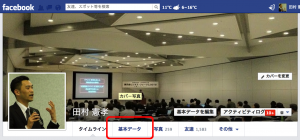
ちょっと下にスクロールすると生年月日が表示されているので、
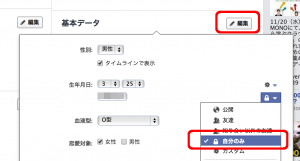
「編集」をクリック➝生年月日の横にあるプライバシー設定のプルダウンをクリック➝「自分のみ」にしておきましょう。
これでOKです。しかし!これを見てびっくりするのでは!!
iPhoneやAndroidなど、スマホで「イベント」をタップした時にでる誕生日一覧。
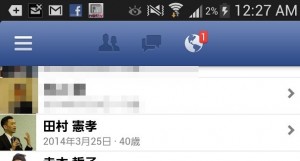
設定したのに出とるがな!!!!!それもいちばん見せたくないタイミングやがなおいいいいい!!!!
あわてないあわてない。さっき生年月日の設定、何を選択しましたか?そう、「自分のみ」ですね。そして、はいあなたは誰ですか?そう、「自分」ですね。設定どおりです。「自分」からは見えます。でも、設定どおり他のユーザーからは一切見れません。
僕の言ってることが信用できないなら、年がバレてもいい彼氏にでも見てもらってください。彼氏のアカウントからはあなたの年齢が表示されていないはずですから。ふふふ。。
田村でした。
【関連記事】
Facebook QRコードで友達申請する方法
ソーシャルメディア企業研修・コンサルティング・講演等お問い合せ
もっと読む
Facebookでブロックされるとどう表示されるか
/カテゴリ: Facebook /作成者: tamuranoritakaFacebookでブロックされるとどう表示されるか
※この記事はFacebookの個人アカウントについて書いたものです。企業が運用するFacebookページのブロックについてはこちらをどうぞ
>>企業のFacebookページ 特定ユーザーをブロックする方法
ちょっと前まで結構ニュースフィードに出てきてたあのひとを、最近あんまり見ない。Facebookで検索しても出てこない。もうFacebookやめちゃったのかな。。。
いや、もしかしたらあなたはブロックされているかもしれません。
参考までに、Facebookで言うブロックとは。ヘルプを見るとこう記載があります。
◆あなたがブロックしたユーザーは、以下の操作を実行できなくなります。
・あなたがあなたのタイムラインに投稿したコンテンツを表示する。
・あなたをタグ付けする。
・イベントやグループにあなたを招待する。
・あなたとの会話を開始する。
・あなたと友達になる。
これはブロック「した」場合だけでなく「された」ときも同様です。要は、Facebookの世界でお互いの存在がまったく見えなくなるということです。
ここでブロックした(された)場合に、どんなことが起こるのかを見てみましょう。
まずその人のURLを入力してみると。
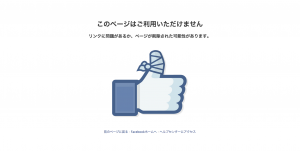
あれれ〜???
対象の相手がコメントしたはずの投稿を見てみましょう。
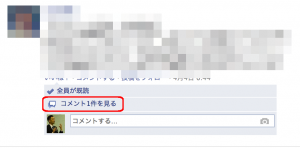
コメント◯件とあるのでクリックすると。。
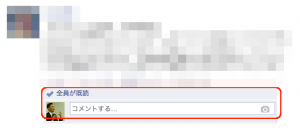
あれれ〜??なんにも無いやんかぁ〜
そして、対象のユーザーがひとつの投稿でコメントを繰り返して、他のユーザーと会話しているような場合では。。
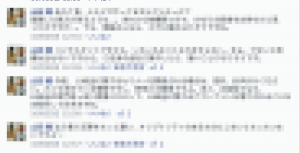
この間にブロックしているユーザーがいるはずなのですが、見えないのでひとりでしゃべってるようになっています。
プライバシーの侵害や陰湿な嫌がらせ・等、があった場合はブロックというのも最終手段です。ですが、あくまでもFacebookの外では自分の情報を統制できません。イヤなヤツでもFacebook上連絡を取らなければいけないようなケースもあります
基本はプライバシーの設定で対応し、ブロックは最終手段にしましょうね。
管理人プロフィール
もっと読む