
プロフィール・サービスメニュー
タグ
ChatGPT
cloud
Facebook
foursquare
Gmail
Google
Googlemap
Googleドライブ
Googleプラス
ingress
instagram
iOS6
iOS7
ios8
iPad
iPhone
LinkedIn
lynda.com
PDF保存
pinterest
ScanSnap
SNS
swarm
twitter
wi-fi
wordpress
アンドロイド
イングレス
インスタグラム
カレンダー
クラウド
ソーシャルメディア
ツイッター
トラブル
ネット選挙
ブログ
リンクトイン
不動産
出張
動画
動画セミナー
広告
新幹線
炎上
画像
Categories
アーカイブ
- 2024年6月
- 2023年9月
- 2023年8月
- 2023年7月
- 2023年6月
- 2023年3月
- 2023年1月
- 2021年8月
- 2020年12月
- 2020年10月
- 2020年7月
- 2019年11月
- 2019年10月
- 2019年8月
- 2019年7月
- 2019年1月
- 2018年11月
- 2018年10月
- 2018年8月
- 2018年5月
- 2018年4月
- 2018年2月
- 2018年1月
- 2017年12月
- 2017年10月
- 2017年8月
- 2017年7月
- 2017年6月
- 2017年5月
- 2017年4月
- 2017年3月
- 2017年2月
- 2016年12月
- 2016年11月
- 2016年9月
- 2016年8月
- 2016年5月
- 2016年3月
- 2016年2月
- 2016年1月
- 2015年12月
- 2015年10月
- 2015年9月
- 2015年8月
- 2015年6月
- 2015年5月
- 2015年4月
- 2015年3月
- 2015年2月
- 2015年1月
- 2014年12月
- 2014年11月
- 2014年10月
- 2014年9月
- 2014年8月
- 2014年7月
- 2014年6月
- 2014年5月
- 2014年4月
- 2014年3月
- 2014年2月
- 2014年1月
- 2013年12月
- 2013年11月
- 2013年10月
- 2013年9月
- 2013年8月
- 2013年7月
- 2013年6月
- 2013年5月
- 2013年4月
- 2013年3月
- 2013年2月
- 2013年1月
- 2012年12月
- 2012年11月
- 2012年10月
- 2012年9月
- 2012年8月
- 2012年1月
Google+の投稿をブログやサイトに埋め込む方法
/カテゴリ: ソーシャルメディア /作成者: tamuranoritakaGoogle+の投稿をサイトやブログに埋め込む方法
Facebookページ・個人アカウントの投稿をサイトやブログに埋め込む手順はこちらから。
>>フェイスブックの投稿をブログに埋め込む方法
Google+でもFacebookの場合とやり方はほぼおなじですね。
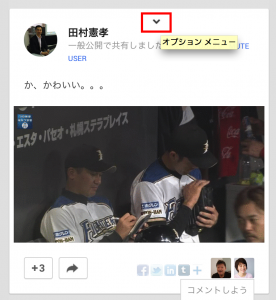
埋め込みたい投稿のココをクリック
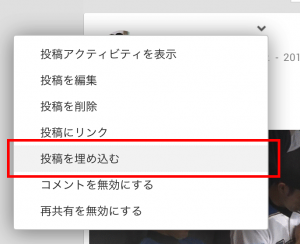
「投稿を埋め込む」をクリック
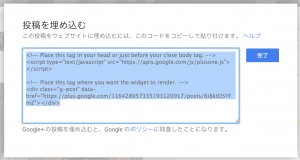
タグが出るので全部コピーします。
で、ブログにはりつけると
↑こんなかんじです。GIF動画も貼れる!!
Google+の訪問者数はFacebookの約25%・Twitterの約37%と、まだまだ浸透しているとはいえないメディアですが、今後どうなるかはわかりません。チェックしておきましょう。
【関連記事】 Facebookページ BtoB活用事例と運営の考え方
講演会講師 ソーシャルメディア クラウド
もっと読む
Facebookページ 画像投稿・リンク投稿 どっちが効果ある??
/カテゴリ: Facebook /作成者: tamuranoritakaFacebookページ 画像投稿・リンク投稿 どっちが効果がある??
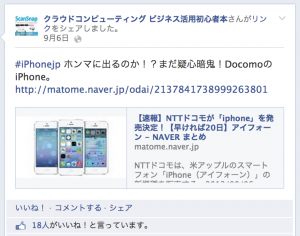
Facebookアプリのアップデートにより、iPhoneやiPadなどのiOSデバイスでは、リンクだけの投稿でも画像が大きく表示されるようになっています。
でもPCでは以前のまま。リンク先の画像はあまり目立ちません。
↓↓↓
しかし、今やiPhoneやAndroidなどのスマートフォン、日本での普及率は伸び続けて28.2%。
>>参考 日経BPコンサルティング
高校1年生のスマホ保有率はなんと84%!
>>参考 ライブドアニュース
Facebookだけに限りませんが、ソーシャルメディアでは掲載したリンクURLがクリックされてナンボやと、僕は思っています。で、それだけスマホユーザーがいるのなら、iPhoneで画像がでっかく表示され、かつワンクリックでリンク先に誘導できる「リンク投稿」は大きな効果があるのではないかと。
ということで、ちょっと調べてみました。
ファン数 約1000 ほぼ毎日1〜2投稿しているあるFacebookページ。「画像にリンクを添付している投稿」か「リンクとテキストのみで、表示される画像はサムネイルのみ」の投稿か、どちらがリンクをクリックされているのか、ここ1週間の数値です。全部で11投稿ありました。
全体(数値は1投稿あたりの平均)
リーチ 800.36
いいね 90.18
URLクリック 25.18
画像にリンクを添付した投稿(1投稿あたりの平均)
↑こんなやつです
リーチ 1313.25
いいね 147.0
URLクリック 18.0
リンクURLとテキストのみの投稿(1投稿あたりの平均)
↑こんなやつです
リーチ 507.29
いいね 57.71
URLクリック 38.29
という結果でした。ここから言えることは3点。
・多くの人に届けたい情報(リーチを稼ぎたい)は画像を付ける
・ファンとのエッジランクを上げたい(いいねやコメントを獲得)なら画像を付ける
・リンクをクリックしてほしいなら画像はUPせず、リンクと説明文のみを投稿する
つまり、Facebookページに投稿するごとにしっかりと目的を定めて投稿の種類を使い分けることが必要だということですね。
普段は画像投稿をメインに、いいねをもらったりコメント交流しながらファンとのエッジランクを上げる。ここぞと言うときにURLとテキストのみの投稿を行い、誘導したい先に来てもらう、という使い方がベストでしょう。
田村でした。
【関連記事】
企業がソーシャルメディアで炎上を防止するには、変なユーザーに絡まれることにビビるよりも先にやることがある
講演会講師 ソーシャルメディア クラウド

↓初心者のためのGoogle活用術をRSS登録する
もっと読む
FacebookでGif動画が掲載できるというのでやってみたけどG+のほうが全然上だった
/カテゴリ: Facebook /作成者: tamuranoritakaFacebookでGif動画が掲載できるというのでやってみたけどG+のほうが全然上だった
FacebookでもGif動画が掲載できるというニュースを発見。
>>FacebookにGIFアニメーションを投稿する方法
さっそく試してみました。
↓↓↓
これ、Gif動画が作れると言っても自分で作成した動画が掲載できるのではありません。GiPHYというサイトの中に登録されている動画の中から好みの動画を選んで転載するというものです。
あと、「再生ボタン」を押さないと再生が始まらないので、別にYoutubeでもええんじゃない?って感じもします。
一方こちらはGoogle+に投稿したGif動画(クリックで投稿URLに飛びます)
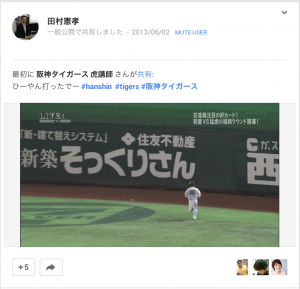
Googleプラス gif動画投稿
こっちは投稿が画面に表示されるだけで、Gifアニメが動き出します。タイムライン(というのか知りませんが)を眺めているだけで「動く絵」が表示されると、やっぱり目を引きますね。
まあ、まだまだFacebookでのgif投稿はモノ珍しいだけ、といったところでしょうか。実装されるとおもしろいんですが。
あ、なんかまったく役に立たない記事になってしまった(汗
田村でした。
【関連記事】
Facebookページで画像がバラバラに表示される不具合を解決する
>>講演会講師 ソーシャルメディア勉強会・講習など受け付けています

↓初心者のためのGoogle活用術をRSS登録する
もっと読む
Facebookにニコちゃんマーク!iPhone Android スマホでも使えます
/カテゴリ: Facebook /作成者: tamuranoritakaFacebookにニコちゃんマーク!iPhone Android スマホでも使えます
きのう突然、こんなん使えるようになってました。
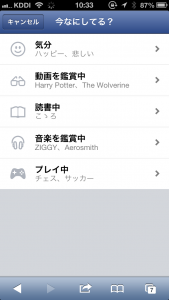
投稿するときにカオのマークをクリックすると、その時の感情をLINEのスタンプのように表現できるようになったんですね。
これ、iPhoneとかAndroidとかでもできます。ただし、残念ながらまだアプリでは対応していません。いずれアップデートにより可能になるのかな?と。
iPhoneなら標準ブラウザのサファリやChromeなどのブラウザで、Androidでも標準ブラウザやChromeでFacebookにログインし、投稿するとこんなん出てきます。そのまま投稿してみましょう。
iPhoneでニコちゃん
Androidでニコちゃん
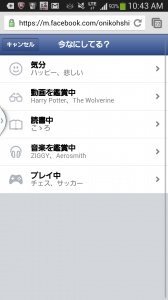
これ、単に顔の表情で感情を表現するだけでなく、こんなんもあります。
※っと、Facebookの投稿をブログに埋め込む方法はこちらから
>>Facebook 投稿 埋め込み方法
野球やってるとき
本読んでる時
テレビ見ながら倍返し
などなど。他にも「音楽を聞いています」バージョンもあります。
それぞれの書籍やアーティストのFacebookページがあると、タグ付けする時のように最初の数文字を入力すると候補が表示されます。
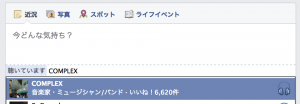
で、これですね。ただ「わーおもろい!」ではなく、発信する側としてどう使えるかを考えてみてください。
特に、いままでテレビと親和性の高いSNSはリアルタイム性に優れるTwitterがぶっちぎりでした。が、今回、Facebookページがあれば個人の投稿にタグ付けされるように「◯◯(番組名)を見ています」と表示されるようになったのです。
自然にユーザーが広めてくれる場合もあるでしょうが、テレビでも映画でも書籍でも音楽でも、あらゆる手段で「仕掛ける」こともできますよね。うまく使うとFacebookページのファン獲得にも一役買うかもしれません。
まだ僕も今日使い始めたばかりなので、何ができるのか、じっくり見ようと思ってます。つづきはまた。
【関連記事】
Facebookページで画像がバラバラに表示される不具合を解決する
>>講演会講師 ソーシャルメディア勉強会・講習など受け付けています

↓初心者のためのGoogle活用術をRSS登録する
もっと読む
Facebookにアップできる動画 拡張子の種類
/カテゴリ: Facebook /作成者: tamuranoritakaFacebookにアップできる動画 拡張子の種類
Facebookにどのような形式の動画ファイルをアップロードできますか?と、よくクライアント様からご質問を頂くので、備忘録として書いておきます。
Facebookでは動画ファイルの種類については、ほぼすべての種類をサポートしていますが、最適なのはMP4形式です。サポートされているファイル形式は以下のとおりです。
3g2 (モバイル動画)
3gp (モバイル動画)
3gpp (モバイル動画)
asf (Windows Media動画)
avi (AVI動画)
dat (MPEG動画)
divx (DIVX動画)
dv (DV動画)
f4v (Flash動画)
flv (Flash動画)
m2ts (M2TS動画)
m4v (MPEG-4動画)
mkv (マトロスカフォーマット)
mod (MOD動画)
mov (QuickTimeムービー)
mp4 (MPEG-4動画)
mpe (MPEG動画)
mpeg (MPEG動画)
mp4 (MPEG-4動画)
mpg (MPEG動画)
mts (AVCHD動画)
nsv (Nullsoft動画)
ogm (Ogg Mediaフォーマット)
ogv (Ogg Videoフォーマット)
qt (QuickTimeムービー)
tod (TOD動画)
ts (MPEGトランスポートストリーム)
vob (DVD動画)
wmv (Windows Media動画)
動画のアスペクト比は9×16~16×9の間にする必要があります。また、アップロードページで推奨されているファイルサイズや長さを超える動画はアップロードできません。
※参照 Facebookヘルプセンター
またYoutubeの動画をそのまま投稿に貼り付けることもできます。個人的には、Facebookだけでなく、インターネット全体にアピールできるYoutubeに一旦動画をアップし、Facebookに転載するのが効果的かな、と。
【関連記事】
Facebookページヘッダー画像サイズ
>>講演会講師 ソーシャルメディア勉強会・講習など受け付けています
もっと読む
Facebookの投稿をブログやサイトに埋め込む方法
/カテゴリ: Facebook /作成者: tamuranoritakaFacebookの投稿をブログやサイトに埋め込む方法
無料ブログや、自社運営サイトにFacebookの個人アカウントやFacebookページの投稿をそのまま埋め込むことができるようになっています。
こんなふうに
↓↓↓↓
やり方書きます。が、その前に。
埋め込みできる投稿は「公開」に設定されている投稿だけです。個人アカウントなら「友達のみ」などなんらかの制限をかけている場合、Facebookページならターゲットを選定している場合にはできないのでご注意を。
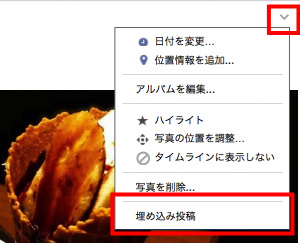
埋め込みたい投稿の右上にある「V」マークをクリックして「埋め込み投稿」を選択。
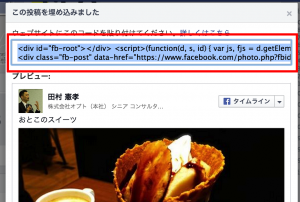
コードをコピーして、ブログやサイトの任意の箇所に貼り付けます。
そうすると
↓↓↓↓
となります。
外部のサイトやブログからFacebookページや個人アカウントに誘導したり、Facebookをやっていることをブログの読者に「Facebookページやってます!!!」などの直接的な表現ではなく、投稿をそっと掲載しておくことで知らせることができますね。
田村でした。
関連記事
>> FacebookページのいいねボックスをWordPressで作ったサイトに置いてみた
>>講演会講師 ソーシャルメディア勉強会・講習など受け付けています

↓初心者のためのGoogle活用術をRSS登録する
もっと読む
学校で教えておくべきソーシャルメディアのこと
/カテゴリ: ソーシャルメディア /作成者: tamuranoritaka>>従業員による炎上を防止!企業向けソーシャルメディアガイドライン無料ダウンロード
高校・中学校・小学校で伝えるべきソーシャルメディア・インターネットの注意点
こないだ、炎上についての記事を書いたあとにも、店の冷蔵庫に入って閉店に追い込まれたやら、炎上が原因でどこぞのお店が閉店したやら、毎日のように若いひとのソーシャルメディアでの発言が問題になってますね。
※追記 言うてるシリからこんなん出てました。
>>「本当に万引きしたのではありません。すいません。」
もちろん、企業が従業員に注意喚起することも大事です。が、その手前。そろそろ学校でソーシャルメディアの知識について、月に1回でもいいのでキチンと伝えておいたほうが良いのではないでしょうか。道徳の時間にでも。
いちばん効果的なのは事例を見せることです。こんな投稿をしたらえらいことになりますで〜、一族郎党うしろ指差されますで〜、お父ちゃんがやってるコンビニ閉めることになりますで〜、莫大な賠償金払わなアカンようになりますで〜、住所氏名年齢特定されて就職するとき見られまっせ〜。。。と。
>>ソーシャルメディア 炎上事例
「だからツイッターとかやめましょう」と言っても好奇心旺盛なお年ごろ。絶対にやります。絶対やります!(復唱+強調)なので、やっていいことと悪いことを明確に伝えておいてあげることが重要なのです。
たとえば、
・飲酒している画像をアップしない。
まあ、そもそも飲酒したらアカンのですが。。。
・無免許運転していることを自慢げにアップしない。
同上(苦笑)
・できたらプロフィールアイコンを仲良しふたりぐみにしておくのはやめておく
一緒に写ってる相手とモメたり、モメるまでいかなくてもなんか疎遠になってしまったりしたときに、2ショットから1ショットに変更するタイミングがひじょーに難しい!
明らかケンカ別れしたとかならまだしも、こっちが「もういいか!」と思っても相手はそう思ってなかったりしたらまたややこしい!なら最初からひとりにしておくべき。いらぬ逆恨みを買って重大な事件になることも。
↓で、これがいちばん重要↓
・ソーシャルメディアに投稿した内容は、インターネットを利用している世界のすべてのひとが見ることができる。
こどもたちがこれを感覚としてつかむことは難しいです。iPhoneとかAndroidでTwitterの画面を見ても、グループチャットをやっているのとほとんど変わりません。ましてやフォローしているのが友達ばかりなら、内輪できゃいきゃいやってる感覚でしょう。
僕も経験がありますが、その頃って悪ぶりたいものです。お酒飲んだりタバコ吸ったりしてるところを仲の良い知人に見せてカッコつけたくなったりするものです。(僕はマジメ学生だったのでやっていませんが。キッパリ)
それをTwitterとかFacebookでやっちゃあいかん!
若い人が「バカ」なのではありません。「知らない」だけです。親から連絡用にと与えられたスマホで自分の情報が発信できると知り、写真撮ってアップしてるだけです。
あなたもそんな頃あったでしょ?思い出してみてください。15とか16とかんときにあなたがやっていた悪行(笑)を。そんときiPhone持ってたら、いまの若者とおなじことをしないと言い切れますか??
使い方を伝えるのは大人の義務ですよ、っと!
田村でした。
>>講演会講師 ソーシャルメディア勉強会・講習など受け付けています

↓初心者のためのGoogle活用術をRSS登録する
もっと読む
ScanSnapSV600で使える非破壊自炊の便利ツールが出ますよぉ
/カテゴリ: クラウド /作成者: tamuranoritakaScanSnapSV600で使える非破壊自炊の便利ツールが出ますよぉ
ScanSnapSV600で書籍をデータとしてスキャンして自炊する時、どうしても「歪み」が出てしまいます。
歪みは補正機能を使って簡単に修正できます。しかし、読み込んだデータ自体に歪みが少なければ少ないほど、補正作業の手順も少なく済ますことも事実です。
なので手で書籍をぎゅうううと抑えこんで、できるだけページの繋ぎ部分をしっかりと開いてSV600を作動させます。写り込んだ指も消すことができるので、まあこれでも十分かなぁ、と思っているのですが。
↓写り込んだ指の消し方も載せてます↓
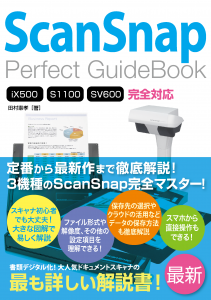
>>ScanSnapPerfectGuideBook
そこで、SV600で自炊する際に生じる「歪み」を軽減するグッズが出る、と。
こちら。
>>バード電子 ScanSnap SV600専用ブックプレッサー
新聞や書籍を押さえつける透明のアクリルボードです。書籍はもちろん、新聞の折り目なんかもぎゅっと抑えつけられるので、より歪みの無い状態で自炊できるんですな。
で、こちら。SV600のヘッドには特殊なレンズが付けられており、汚れたり壊れたりしたら大変。使わない時はちゃんとカバーを付けておきましょう。
バード電子 ScanSnap SV600 ヘッドカバー (SV600 専用) HC600B
ちょっとごっついSV600を持ち運ぶ必要があるときは、専用のキャリーバッグで運びましょう。SV600のカタチにちゃんと合ってますのぴったりフィットです。
バード電子 ScanSnap SV600 キャリーバッグ (SV600 専用) CB600B
なんか今後も関連ツールがでてきそうな予感がします。楽しみだ。
田村でした。
【関連記事】
ScanSnapSV600で読み込んだデータの画質って実際どうよ?
講演会講師 クラウドペーパーレス 業務効率化

↓初心者のためのGoogle活用術をRSS登録する
もっと読む
企業がソーシャルメディアで炎上を防止するには、変なユーザーに絡まれることにビビるよりも先にやることがある
/カテゴリ: ソーシャルメディア /作成者: tamuranoritaka>>従業員による炎上を防止!企業向けソーシャルメディアガイドライン無料ダウンロード
企業がソーシャルメディアで炎上を防止するには、変なユーザーに絡まれることにビビるよりも先にやることがある。
ソーシャルメディア、こわいですね。ちょっとした発言が炎上を招いてYahooニュースに載ったりして、ボコボコに叩かれたりします。
「TwitterやFacebookを使ってみたいんだけど、炎上があるから。。」というお声もしょっちゅうお聞きします。
はい、ここで。
炎上ってどういう風にして起こるのかをみてみましょう。コレ理解しておくと、何に注力すれば炎上が防止できるのかがわかります。
2013.7.24
コンビ二のアイスクリームケースの中に入った画像をUPして炎上
2013.7.20
コンビニに香川真司が来たと画像付きでつぶやいて炎上
2013.5.18
医療施設従業員が、鹿島アントラーズのカルテ発見と書いて炎上
2011.9.1
医薬品会社の社員がハルシオンを不正入手し使用していることを書いて炎上
2011.8.9
宿泊施設従業員が、櫻井翔が宿泊したことを発信、さらに利用後とみられる部屋の写真を掲載し大炎上。
はい、もうおわかりですね。
炎上を恐れるなら従業員のソーシャルメディアに関する知識を充実させることが第一、ですねこれは。
大きく分けると炎上には2つのパターンがあります。
・有名人みたぜ系
・ついクチがすべった系
まずは「こんなこと言ったら炎上するんですよー」と言うことを従業員(正社員だけでなく、アルバイトの非正規雇用社員にも)に周知してください。
この記事を読んでくれてるあなたにとってはこんなことは当然のことでしょう。
でも、きのう今日TwitterやFacebookを始めたあなたの会社の従業員や学生バイトくんは、「たかがこれぐらい」のことがオオゴトになるということを知らない可能性の方が高いのです。
しかもこれ、企業でTwitterとかFacebookとかやってようがやってまいが関係ありません。会社でアカウントを持ってなくても、従業員が勝手にTwitterやって勝手に燃えるのです。
要は、FacebookページやTwitterの企業アカウントの有無は、炎上とはあまり関係が無いということです。(もちろん100%そうではないですが)
とりあえず、この記事に書いてる事例をタイムカードの上あたりにでも貼っておいていただければ。
田村でした。
【関連記事】
Twitterでの炎上を超迅速に切り抜けた事例とは
講演会講師 ソーシャルメディア クラウド

↓初心者のためのGoogle活用術をRSS登録する
もっと読む
Gmailアカウント乗っ取り防止 2段階認証の設定方法
/カテゴリ: グーグル /作成者: tamuranoritakaGmailアカウントを守ろう。セキュリティ強化策 2段階認証設定方法
Gmailアカウントの乗っ取りが多発しているようです。
>>あなたのGmailは大丈夫?乗っ取りに注意呼びかけ(msn産経ニュース)
IDとパスワードだけの認証もそろそろ考えないといけない時期なのでしょうか。他のサービスでもGmailと同じIDパスワードを設定していると、芋づる式に乗っ取られる可能性もあるということですね。こわいこわい。。
そこで、Gmailでは携帯電話も使う「2段階認証」という方法で、さらにセキュリティを高めることができます。従来の「パスワード」プラス「認証コード」というハードルをもうひとつ設定できるという機能です。
これを機会にあなたも設定しておいてはいかがでしょうか。
設定方法ここから。Gmailアカウントには前もってログインしておいてください。
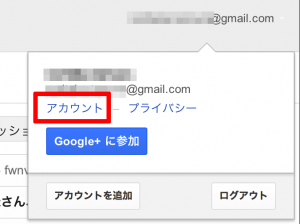
・画面右上に表示されているあなたのGmailアドレスをクリック
→「アカウント」を選択
・画面左メニューより「セキュリティ」をクリック
・「編集」をクリック
・「設定を開始」をクリック
・携帯電話のメールアドレスを入力し「コードを送信」ボタンをクリック
・携帯にコードが届きます。
・コードを入力し「確認」ボタンをクリック
・今操作しているPCを「信頼できるパソコン」として登録しておきましょう。認証ステップを飛ばしてログインできるようになります。
・「確認」をクリックして2段階認証プロセスを有効にして、設定完了です。
・再度ログイン。

・2段階認証が有効になったことが画面に表示されます。
何者かがあなたになりすましてメールを送信する、という恐ろしい事態を避けるために、ぜひ設定を。
たむらでした。
【関連記事】
2段階認証に設定したGmailをiPhone・iPadで見られなくなった時の対処法
添付忘れ・「様」つけ忘れももう安心。gmailで送信ボタンを押したあと、無理やり送信を止める方法
↓初心者のためのGoogle活用術をRSS登録する

もっと読む