
プロフィール・サービスメニュー
タグ
ChatGPT
cloud
Facebook
foursquare
Gmail
Google
Googlemap
Googleドライブ
Googleプラス
ingress
instagram
iOS6
iOS7
ios8
iPad
iPhone
LinkedIn
lynda.com
PDF保存
pinterest
ScanSnap
SNS
swarm
twitter
wi-fi
wordpress
アンドロイド
イングレス
インスタグラム
カレンダー
クラウド
ソーシャルメディア
ツイッター
トラブル
ネット選挙
ブログ
リンクトイン
不動産
出張
動画
動画セミナー
広告
新幹線
炎上
画像
Categories
アーカイブ
- 2024年6月
- 2023年9月
- 2023年8月
- 2023年7月
- 2023年6月
- 2023年3月
- 2023年1月
- 2021年8月
- 2020年12月
- 2020年10月
- 2020年7月
- 2019年11月
- 2019年10月
- 2019年8月
- 2019年7月
- 2019年1月
- 2018年11月
- 2018年10月
- 2018年8月
- 2018年5月
- 2018年4月
- 2018年2月
- 2018年1月
- 2017年12月
- 2017年10月
- 2017年8月
- 2017年7月
- 2017年6月
- 2017年5月
- 2017年4月
- 2017年3月
- 2017年2月
- 2016年12月
- 2016年11月
- 2016年9月
- 2016年8月
- 2016年5月
- 2016年3月
- 2016年2月
- 2016年1月
- 2015年12月
- 2015年10月
- 2015年9月
- 2015年8月
- 2015年6月
- 2015年5月
- 2015年4月
- 2015年3月
- 2015年2月
- 2015年1月
- 2014年12月
- 2014年11月
- 2014年10月
- 2014年9月
- 2014年8月
- 2014年7月
- 2014年6月
- 2014年5月
- 2014年4月
- 2014年3月
- 2014年2月
- 2014年1月
- 2013年12月
- 2013年11月
- 2013年10月
- 2013年9月
- 2013年8月
- 2013年7月
- 2013年6月
- 2013年5月
- 2013年4月
- 2013年3月
- 2013年2月
- 2013年1月
- 2012年12月
- 2012年11月
- 2012年10月
- 2012年9月
- 2012年8月
- 2012年1月
iPad(mini)・iPhoneで2段階認証設定したGmailアカウントを利用できるようにする方法
/カテゴリ: グーグル /作成者: tamuranoritakaGメール・Googleカレンダーを2段階認証するとiPhoneで使えない??
Gmailのパスワード乗っ取りが流行っているので、2段階認証にしておきましょー!と書きました。が、この設定にすると今まで使うことができていた、iPhoneとかiPad(mini)でそのままの設定ではGmailが見られなくなります。
どころか、同じGoogleアカウントに紐付いていたGoogleカレンダーやGoogleドライブも同様に利用できなくなります。
そこで、改めてGmail側でパスワードを取得し、iOSデバイス側で再設定して再度使えるようにしておきましょう。
【設定方法ここから】※あらかじめGmailにログインしておいてください
・Gmail画面右上にあるあなたのGmailアカウントをクリック、開いた設定ウィンドウの「アカウント」をクリック
・画面左のメニューから「セキュリティ」をクリック
・2段階認証メニュー、「編集」をクリック
・再度パスワード入力画面が表示された場合はパスワードを入力しログイン
・「アプリケーション固有のパスワードの管理」を選択。このあと再度パスワードを求められますので入力して次に進んでください。
・名前欄にはどのデバイスで利用するパスワードなのか、わかりやすい名前を入力してください。名前を入力したら「パスワードを生成」をクリック
・パスワードが表示されます。このパスワードを使ってiPadやiPhoneで設定します。
【ここからiOSデバイス側の設定】
・設定アプリを開き「メール/連絡先/カレンダー」をタップ
・設定し直したいGmailアドレスをタップ
・「アカウント」とタップ
・ここでさきほどGmail設定画面に表示されたパスワードに変更し「完了」ボタンをタップ
はい、これで無事利用できるようになりますね。めんどくさいですがやっておきましょう。
たむらでした。
管理人プロフィール・著書
【関連記事】
iPad(mini)・iPhoneのアドレス帳とGmailの連絡先を同期する方法
↓初心者のためのGoogle活用術をRSS登録する

もっと読む
iPad(mini)・iPhone 天気予報おすすめアプリはこれ!
/カテゴリ: iPhoneとiPad /作成者: tamuranoritaka明日の気温・ゲリラ豪雨もiOSアプリでチェック!
iPadやiPhoneのお天気アプリ、標準アプリをはじめいろいろありますが、より精度の高い情報をゲットしたいあなたはこちらのアプリをおすすめ。
気象ライブ(170円)
iPhone iPad(mini)対応
↓この赤い表示、実は今の気温です。↓
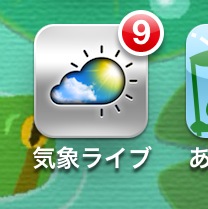
アプリを開かなくても気温が確認できます。朝起きた時に「今日は寒いんかなぁ?」と見たり、ずっと室内で作業している時などに見ると便利ですね。
あと、1日あとの雨雲マップも確認できます。ゴルフやスノボなど、アウトドアスポーツに出かける前日などに見ておくと、雨具の準備もできますね。まあ、降らないのがいちばんですが。。
あめふるコールPlus(350円)
iPhone iPad対応
地震の前に鳴る「ゆれくるコール」の「雨バージョン」です。雨が降る前に「コロン♪」とお知らせしてくれます。これ、ほんまに便利です。
あと、ベータ版ですが今見たら「あめあがるコール」機能もついてました。ずーーっと降ってる雨が止む直前に知らせてくれるのでしょう。楽しみ楽しみ。
tenki.jp(無料)
iPhone iPad対応
日本気象協会製。実況機能で現在の雨雲の状況がリアルタイムでわかります。iPhone5で見ると画面下の方に白い空白ができるのが残念。
年末年始、あなたのお出かけ日、お天気はどうっすか??
たむらでした。
【関連記事】
iPad(mini)・iPhone 設定方法まとめ
↓初心者のためのGoogle活用術をRSS登録する

もっと読む
iPad(mini)・iPhoneでテレビ番組表を見るアプリ
/カテゴリ: iPhoneとiPad /作成者: tamuranoritaka年末年始のTV番組 映画・ドラマ・お笑い・スポーツを見逃さない!iOSデバイスで番組チェック!
iPad(mini)やiPhoneの番組表アプリもいろいろありますが、僕が定番で使ってるのがこれ。
なんでこれなのか。理由は3つ。
1.見慣れた新聞の番組表と同じレイアウト。
いちばんの決め手はこれです。ネットでも番組表ページはあるんですが、やっぱり見慣れたこの並びがいちばん見やすい。
2.予約しておいたら呼んでくれる。
「あ、コレ見よ!」と思ってても、よく忘れるのです。寝てたり、風呂入ったり。
3.もちろんBSも。
スポーツ中継なんかはBSでやることが多いですね。
テレBing(無料)です。
こたつでみかんを食べる前に、インストールしておきましょう。
たむらでした
そのほかのテレビ番組表アプリ
TV番組表 – テレビ番組を確認しよう(無料)
Gガイド番組表 for iPad(250円)
【関連記事】
iPad(mini)を買ったら必ずいれておくべき20+αのアプリ
↓初心者のためのGoogle活用術をRSS登録する

もっと読む
Twitterは東京都公式アカウントでも許しなどしないということが判明(苦笑!)
/カテゴリ: ソーシャルメディア /作成者: tamuranoritakaツイッターのアカウント停止基準が厳しくなっている?
本日、不謹慎ですが(僕が)少し笑ってしまうニュースが飛び込んで来ました。
開設間もない東京都公式Twitterアカウントが相次ぎ「凍結」アクセス不能に
「笑ってしまう」と書きましたが、コレ実は僕自身も笑っていられないのです。実は僕が知っている企業さんの中でもここ1ヶ月の間に数社のアカウントが停止になりました。(今は復活して事なきを得ています)
以前より、過剰な数のフォロー・アンフォローを繰り返したり、今言われているのは同一のIPアドレスから複数のアカウントを運営したり、という動きがあったときにアカウント停止される可能性が高いと言われています。
公式にも基準が明示されていますので、再度良く読んでおきましょう
>>Twitter社発 公式ルール
あと、こちら。ペナルティにも3つの段階があります。参考に。
>>Twitterアカウント 制限・凍結・削除の違い
今回まず、選挙が終わって猪瀬新東京都知事から庁内各局のTwitterアカウントを作成するよう指示があったとのこと。そこで東京都のTwitter担当者が、各局(全27局・33アカウント)のアカウントを一斉に短時間で同じPCから作成した。
こういう動きがあったのではないでしょうか。そしてその動き自体が、厳しくなったTwitterの基準にひっかかったのではないかと。あくまでも想像ですが。
一昔前、Twitterのフォロワーを増やすために、1日に数百のフォローをするという動きをしていたユーザーもいます。今、それをやると一瞬でアウトです。
せっかく多くのユーザーにフォローしてもらい、交流も頻繁に行われ、直接売上にもつながっているようなツイッターアカウントが、ある日突然停止されると目も当てられません。
Twitterでの過剰なフォローは控えめに。
>>万が一Twitterアカウントが停止された時の対処法
たむらでした。
【関連記事】
2012年衆議院選挙でソーシャルメディアはどう使われた?
管理人プロフィール セミナー コンサル 著書
↓初心者のためのGoogle活用術をRSS登録する
もっと読む
Facebookのプライバシー設定が変更されています(2013年1月更新)
/カテゴリ: Facebook /作成者: tamuranoritaka>>従業員による炎上を防止!企業向けソーシャルメディアガイドライン無料ダウンロード
フェイスブック 投稿の公開設定・タグ付け設定など。必ず新機能「プライバシーショートカット」を見なおしておこう。
#facebookjp
日々更新されるFacebookの機能。プライバシーの設定が変わってます。必ず見なおしておきましょう。あ、まだ人によっては以前のままの場合もありますが、ある日突然変わりますので予習しておいてくださいね。
Facebook新機能の追加に伴い、設定がリセットされているケースもあるようです。念のため必ず確認を。
画面右上こんなカギのマークができました。クリックすると「プライバシーショートカット」が出ます。操作はここから。
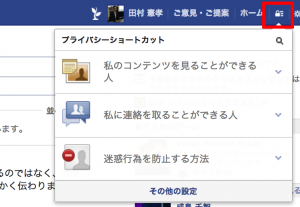
私のコンテンツを見ることができる人
・投稿の共有範囲
自分が投稿した内容の範囲を決めておきます。投稿のたびに選択可能ですが、スマートフォンなどでカスタマイズ設定したい場合はあらかじめここで設定しておいてください。
・自分の投稿と自分がタグ付けされたコンテンツを確認する
「アクティビティログを利用」をクリックすると、自分の投稿・他人の投稿へのいいねやコメント・タグ付けしたされたなど、あなたがFacebookの中でした動きをすべて確認できます。
・自分のタイムラインがどのように表示されるかを確認する
「プレビュー」をクリックしてください
あなたの投稿が「友達ではないひと」からどのように見えているのかが確認できます。

ここに名前を入れてEnterを押すと
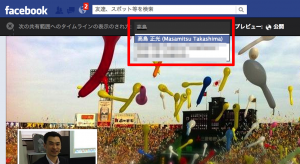
そのユーザーからあなたの画面がどのように見えているのかが確認できます。ヤな奴には余計なものを見せないようにしておきましょうぞ。

では右上のプライバシーショートカットに戻ります。
私に連絡を取ることができる人
・受信箱にメッセージを受け取る人
「基本フィルタ」にしておくと、友達でない人からもメッセージを受け取ることになります。ただし、友達でない人からのメッセージは「その他」ボックスに入ります。
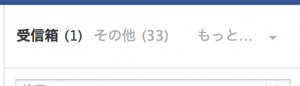
「絞り込み(友達のみ)」だと文字通り、あなたが友達になっている人からしかメッセージは届きません。
・私に友達リクエストを送信できる人
あなたに友達申請をおくることができる人の範囲を設定します。
迷惑行為を防止する方法
ブロックの設定です。Facebookのブロック機能は強烈です。Facebookの世界の中から、ブロックをした方からもされた方からもお互いに「いないこと」になります。まったく相手のことが見えなくなります。僕がブロックしているのは◯人です。ふふふ。。
次に、プライバシーショートカットのいちばん下にある「その他の設定」を見てみましょう。
全部書く根気が無いので、一番大事な「タグ付け」の設定を書きます。忘年会や新年会で勝手にタグ付けするバカが未だにいます。防御策はあなた自身で。
「タイムラインとタグ付け」を選択
・自分がタグ付けされたコンテンツをタイムラインに掲載するかどうかを確認する
この設定を「オン」にしておけば勝手にタグ付けされても大丈夫。あなたの承認がなければあなたのタイムラインにアップされることはありません。「オン」にしておくことを、強くおすすめします。
・タイムラインであなたがタグ付けされた投稿の公開範囲
他人からタグ付けされた投稿をあなたのタイムラインの中で見せる範囲を設定します。タグを付けた本人である他人のタイムラインには、ここで設定した効果は及びません。
・ユーザーの投稿に他の人が追加したタグを、表示する前に確認しますか?
ちょっとややこしいですね。たとえばあなたがタグ付けせずに被写体が3人いる画像をアップしたとしましょう。その画像を見たあなたの友達Bさんが、その画像には共通の友達であるCさんが写っていることを知りました。そこでBさんがあなたの投稿した画像にCさんのタグ付けをする、ということがありますよね。
それをあなたの承認を必要とするかしないか、という設定です。
これぐらいやっておけば、まぁ大丈夫でしょう。念のため他の項目もチェックしておいてくださいね。
たむらでした。
【関連記事】facebookページを運営するとき毎日必ずチェックするべき3つの指標
管理人プロフィール セミナー コンサル 著書
↓初心者のためのGoogle活用術をRSS登録する
もっと読む
iPad(mini)アプリランキング 2012
/カテゴリ: iPhoneとiPad /作成者: tamuranoritakaAppstore Best of 2012 iPadおすすめアプリ厳選
#iPadjp
>>iPhone編はこちら
iPhone編に続いてiPad(miniも)いきます。Appleのランキングの中から前回同様にゲームとかを省き、お仕事や普段の生活に便利そうなのをピックアップしました。
付けている数字は便宜上です。ランキングそのものではありません。
【無料iPad(mini)アプリ編】
※アイコンをクリックするとitunesに飛びます。
1.iBooks
これですね、正直全然コンテンツもなくてつかえねぇ。。と思ってたんですが、自分で書籍データを作れるアプリ「ibooks author」っていうのと組み合わせると、おもろいことができそうなのです。冬休み中に勉強します。
2.Skype for iPad
3.facebook
4.電卓
四則計算のほか、関数計算の機能もあり。
5.Adobe Reader
PDF見るなら必須。
6.Podcast
僕は英語ニュースと日経トレンディを購読しておりまする。
7.日本経済新聞 for iPad
アプリはタダでも閲覧できるのは有料会員ってのがちょっと。
8.iPhoneを探す
地下鉄に忘れても見つかるんやろか。。
9.黒板
チョーク感が良し。
10.まるごと路線図
要は「駅すぱあと」です。
11.ラーメンマップ
飲んだあとはこれをサッと取り出し、あの人のお役に立たねば。。
12.日経トレンディDigital
13.PicCollage 写真コラージュ
【有料iPad(mini)アプリ編】
1.Goodreader for iPad(450円)
PDFを編集できるのがもうほんとに秀逸です。Dropbox・Googledrive・Evernoteとの連動も便利です。iPadをビジネスに使うなら絶対に入れるべし。
2.Keynote(850円)
プレゼンです。かっちょいいのが作れます。iPhoneをワイヤレスコントローラーとして設定すれば、手元で操作することもできます。
3.Numbers(850円)
Mac版のExcel。
4.i文庫HD(800円)
青空文庫の書籍が読める、電子書籍リーダーです。
5.iPhoto(450円)
切り取りなど編集もできる画像管理アプリ。
6.Pages(850円)
Mac版 Word。
7.Garageband(450円)
自宅ガレージで生まれたバンドがメジャーを目指すというのがアプリ名の由来。あらゆるバーチャル楽器をつかって曲が作れます。僕は無理です。
8.3D視力回復(85円)
レーシックする前にこれで。
9.iMovie(450円)
撮影した映像を編集できます。フォーマットがいくつかあるので誰でも簡単に操作できます。
10.Real英会話(350円)
英語の勉強。
11.office2HD(700円)
ワード・エクセルなどMicrosoftOfficeのデータや、Googleドライブのドキュメントなどを閲覧・編集できます。機能は限定的なので注意。
12.TOEICテスト文法640問(85円)
目指せ900点。
13.2chまとめサイトリーダーHD(250円)
ハマったら抜けられません。
いかがでしょうか。やっぱりランキング上位のアプリは優れたものが多いですね。しかし、来年はiPadminiの普及で、人気アプリの傾向も変わるかもしれませんね。
たむらでした。
【関連記事】
iPhone・iPad(mini)使い方基本操作まとめ
管理人プロフィール
↓初心者のためのGoogle活用術をRSS登録する
もっと読む
iPhone5のGooglemap 片手で拡大縮小する方法
/カテゴリ: iPhoneとiPad /作成者: tamuranoritakaiOS6 グーグルマップ 右手だけで表示させる範囲を調整する手順
3連休・年末年始、旅行などお出かけの際に新しくなったiOS6のGooglemapを利用する場面も多いのではないでしょうか。
しかしこのGooglemap、iOSの時にひとつだけ不満だったのは、地図を拡大したい時に両手が必要だということです。2本の指でピンチイン・ピンチアウトしなければ表示されている地図の範囲を調整できなかったのです。
雨の日に傘をさしてる時とか、片手がカバンでふさがってる時は大変だったのです。
しかし、新しいGoogleマップでは、いつものように親指一本の操作で地図の拡大縮小ができます。
やり方は簡単。まず地図をダブルタップします。単に2回タップするのではなく、2回目のタップをした時には指をそのまま画面に付けておいてください。
そのまま指を上に動かすと拡大(表示範囲絞込み)下に動かすと縮小(表示範囲が広くなる)です。
ダブルタップ→上にスワイプで範囲絞込み
起動したとき
ダブルタップ→下にスワイプで範囲拡大
ああ、進化したGooglemap、すばらしい。。。
たむらでした。
【関連記事】
>>iPhone5新しいグーグルマップ操作基本編
管理人プロフィール
↓初心者のためのGoogle活用術をRSS登録する
もっと読む
iPhone アプリランキング 2012
/カテゴリ: iPhoneとiPad /作成者: tamuranoritakaiTunes AppStore Best of 2012 おすすめ抜粋
ぼーっとiTunesを見ていると、Appleから2012年のベストアプリが紹介されていました。僕が使ってるやつ、まったくしらなかったやつ、いろいろありますが、「ビジネス活用・便利ツール」に絞ってその一部をご紹介。
あ、付いてる番号は便宜上です。順位ではありません。アプリランキングの中から僕が独断と偏見で選択したものです。順位の並びは変えてません。
【無料アプリ】
1.LINE
itunesでLINEを見る
今年はLINEでしたな。僕はムーンが好きです。さぁ、来年はどうなりまっしゃろか。
2.YouTube
itunesでYoutubeを見る
こちらも定番。iOS6になりデフォルトアプリで無くなったことによるランクインです。
3.Facebook
itunesでFacebookを見る
ええっと、コメントいりませんねこれは。
4.漫画カメラ
itunesで漫画カメラを見る
流行ってましたが、僕はなぜかまったく興味なく。。
5.Skype
itunesでSkypeを見る
ロングセラーです。しかし、LineにせよSkypeにせよ、無料通話の音質の良さにはたまげます。
6.Instagram
itunesでInstagramを見る
定番の画像投稿SNSアプリです。Twitterとの連携が薄くなり今後は果たしてどうなるのか。
7.乗換案内
itunesで乗換案内を見る
1月に東京に来て以来何百回お世話になったことか。。
さすがに12月にリリースされたばかりのGoogleマップは入ってませんね。
【有料アプリ】
1.マイカレンダー(85円)
マイカレンダーをitunesで見る
FacebookやiPhoneの連絡先と連動し誕生日をインポート。コミュニケーション重視のカレンダーアプリです。
2.連絡先+(85円)
連絡先+をitunesで見る
UIが楽しい。直感的に操作ができる連絡先管理アプリ。グループ分けもできます。
3.音声通訳Pro(85円)
音声通訳Proをitunesで見る
文字通り、英語が日本語に、日本語が中国語に。音声を通訳してくれます。年末年始、海外旅行の前にインストールしておきましょう。
4.睡眠アプリ(85円)
睡眠アプリをitunesで見る
寝る時に聴くと早く寝られるアプリ!!
5.マナーカメラ(170円)
マナーカメラをitunesで見る
「シャッター音を調節し、迷惑がかからないように写真を撮りましょう」って書いてます(笑)
6.アルバム+(85円)
アルバム+をitunesで見る
iOSのカメラロールと連動できる写真管理アプリ。日付ごとに整理できるので、思ひでぽろぽろです。
7.Goodreader for iPhone(450円)
Goodreader for iPhoneをitunesで見る
定番も定番。word・Excel・PDF・Googleドライブのドキュメント、全部このアプリで見られます。僕はこれが無いと生きていけません
では、次回はiPad(mini)のランキングからおすすめを。
たむらでした。
【関連記事】
iPhone・iPad(mini)使い方まとめ
管理人プロフィール
↓初心者のためのGoogle活用術をRSS登録する
もっと読む
iPhone5のGoogleMapアプリ ルート案内の手順
/カテゴリ: iPhoneとiPad /作成者: tamuranoritakaiOS6 グーグルマップ 道案内設定手順(カーナビ・電車移動・徒歩)
・ルート案内 目的地を設定する
目的地を検索します。
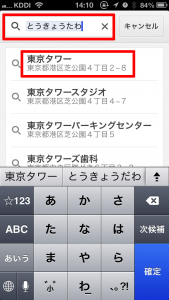
目的地にピンが立ちます。画面下部のこの部分をタップ
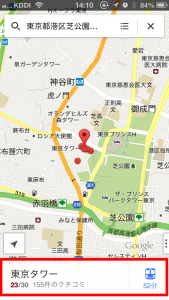
※表示されている地図から直接ピンを立てて目的地に設定することもできます。詳しくは基本操作編を。
>>Googleマップ基本操作編
・徒歩でのルート案内
最寄り駅までは行けたが、その先がわからん!という時などは徒歩ルートを表示させましょう。
歩きアイコンをタップしましょう
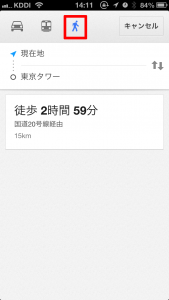
・電車など交通機関を使ってのルート案内
都心部に住んでいる方は交通機関を使ってのナビゲーションを使うことがいちばん多いのではないでしょうか。地域によってはバスのルートも表示されます。
電車アイコンをタップ。候補ルートがいくつか表示されますので、いちばん行きやすいルートを選択。

ルート全体が表示されます。左下の現在地アイコンをタップ。
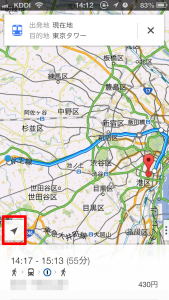
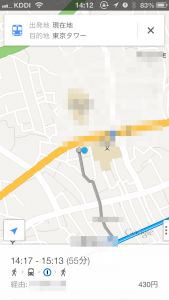
現在地からのルートが表示されます。必要に応じて画面拡大・地図回転・などの操作をして迷わないようにしましょう!
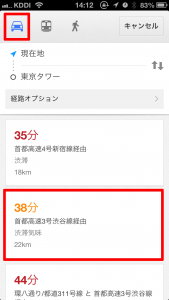
・カーナビとして使う
これで備え付けのナビは不要!ちなみにAndroidの方はこちら。
自動車アイコンをタップ。好みのルートをタップします。
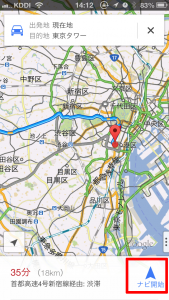
全体ルートが表示されます。画面右下の「ナビ開始」ボタンをタップ
ナビがはじまります。画面右下のちょんちょんタブをタップすると。。
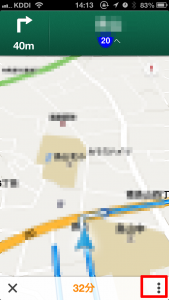
各種操作が可能。経路詳細をタップすると。
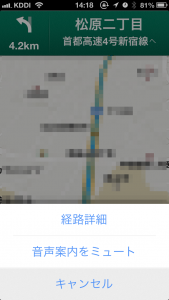
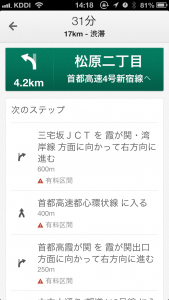
どこをどう曲がるとか、どの道を走るとか、道順どおりに確認できます。
その他 Googleマップ基本操作はこちら
>>グーグルマップ基本操作
iPhoneで使えるその他の地図アプリ
>>iOS6 使える地図アプリは!?
管理人プロフィール
↓初心者のためのGoogle活用術をRSS登録する
もっと読む
iPhone5 Googleマップ 基本操作編
/カテゴリ: iPhoneとiPad /作成者: tamuranoritakaiOS6 グーグルマップ 基本操作方法
・目的地を検索する
画面上部の検索ボックスに目的地を入力。駅名や施設名でも可能

途中まで入力すると候補が表示されます。目的に合ったものがあればタップ
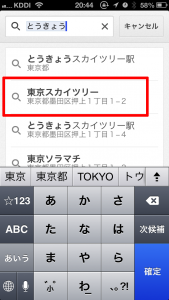
ピンがグッサー刺さります。
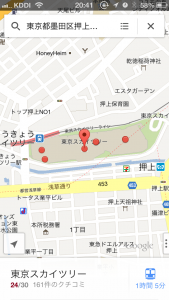
・マップにピンを立てる
上の方法で目的地を検索すると自動的にピンが刺さりますが、地図が表示されている範囲内で任意の場所にピンを立てることもできます。
ピンを立てたい箇所を長押し
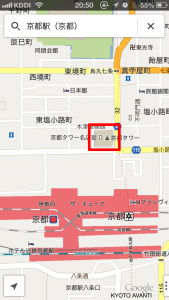
ピン登場。
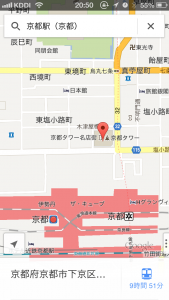
※グーグルマップに立ったピンを外したい時は、地図内のピンが立ってない箇所をタップします。
・ストリートビューを見る
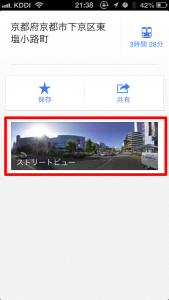
ピンが立っている時にここを上にスワイプします
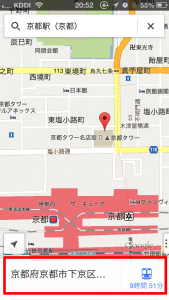
ストリートビューのちっこい版が表示されるので、画像部分をタップ
ストリートビューが表示されます。画面をスワイプすると。。
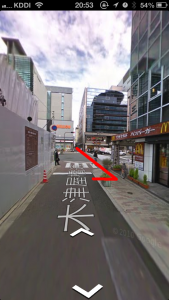
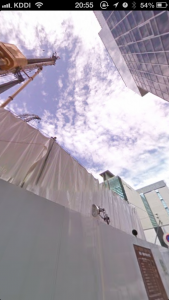
グリグリ角度を変えられます。
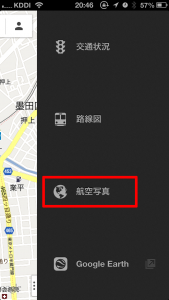
・衛星写真を表示する
画面右下のちょんちょんをタップ
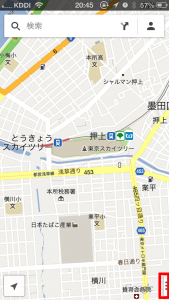
「航空写真」をタップ
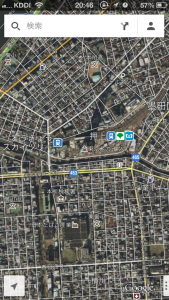
来ました。衛星写真です。元の地図に戻したい時には同じ操作をすればOKです。
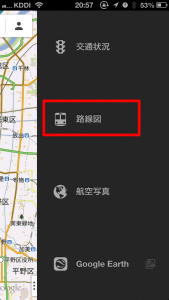
・地下鉄などの路線マップを表示する
画面右下のちょんちょんタブをタップし、「路線図」を選択します
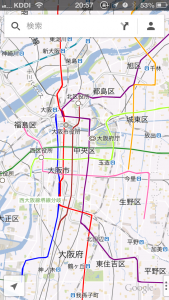
地下鉄などの路線図が表示されます。戻す時には同じ操作をしましょう。
・道路渋滞状況を表示する
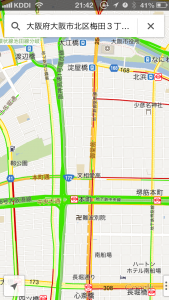
画面右下のちょんちょんタブをタップ、「交通状況」を選択します

現在の交通渋滞状況が表示されます。交通状況を外したいときは同じ操作をしましょう。
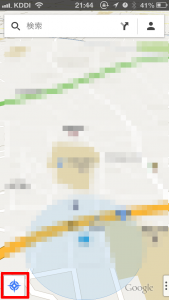
・現在地を確認する
左下のコレをタップすると、現在地を中心とした表示になります。

・自分が向いている方角を画面の上に表示させる
もう一回左下のコレをタップすると、自分が向いている方角を上に表示させることができます。アイコンが変わったことに注目。
・地図をぐりぐり回転させる
地図を二本指でグリっと回します
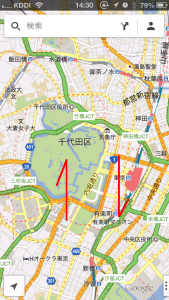
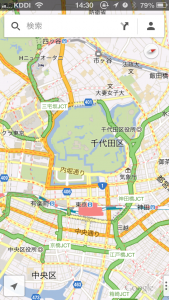
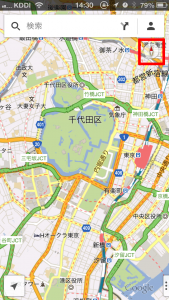
地図が回りましたな。
画面右上の方角マークをタップすると北が上に、つまり元通りに戻ります。
・3D表示にする
通常表示されている状態で、2本指で下にスワイプします。
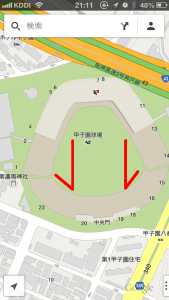
甲子園が立体的に!
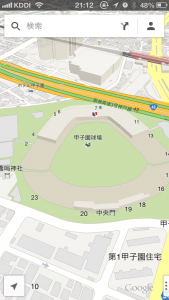
細かい機能は別途。
ダウンロードはこちらから
GoogleMaps(iTunes)
関連記事
iPhone・iPad(mini)とGoogleカレンダーを連動する方法
管理人プロフィール
↓初心者のためのGoogle活用術をRSS登録する
もっと読む