
プロフィール・サービスメニュー
タグ
ChatGPT
cloud
Facebook
foursquare
Gmail
Google
Googlemap
Googleドライブ
Googleプラス
ingress
instagram
iOS6
iOS7
ios8
iPad
iPhone
LinkedIn
lynda.com
PDF保存
pinterest
ScanSnap
SNS
swarm
twitter
wordpress
アンドロイド
イングレス
インスタグラム
カレンダー
クラウド
ソーシャルメディア
ソーシャル選挙
ツイッター
トラブル
ネット選挙
ブログ
リンクトイン
不動産
出張
動画
動画セミナー
広告
新幹線
炎上
画像
Categories
アーカイブ
- 2023年9月
- 2023年8月
- 2023年7月
- 2023年6月
- 2023年3月
- 2023年1月
- 2021年8月
- 2020年12月
- 2020年10月
- 2020年7月
- 2019年11月
- 2019年10月
- 2019年8月
- 2019年7月
- 2019年1月
- 2018年11月
- 2018年10月
- 2018年8月
- 2018年5月
- 2018年4月
- 2018年2月
- 2018年1月
- 2017年12月
- 2017年10月
- 2017年8月
- 2017年7月
- 2017年6月
- 2017年5月
- 2017年4月
- 2017年3月
- 2017年2月
- 2016年12月
- 2016年11月
- 2016年9月
- 2016年8月
- 2016年5月
- 2016年3月
- 2016年2月
- 2016年1月
- 2015年12月
- 2015年10月
- 2015年9月
- 2015年8月
- 2015年6月
- 2015年5月
- 2015年4月
- 2015年3月
- 2015年2月
- 2015年1月
- 2014年12月
- 2014年11月
- 2014年10月
- 2014年9月
- 2014年8月
- 2014年7月
- 2014年6月
- 2014年5月
- 2014年4月
- 2014年3月
- 2014年2月
- 2014年1月
- 2013年12月
- 2013年11月
- 2013年10月
- 2013年9月
- 2013年8月
- 2013年7月
- 2013年6月
- 2013年5月
- 2013年4月
- 2013年3月
- 2013年2月
- 2013年1月
- 2012年12月
- 2012年11月
- 2012年10月
- 2012年9月
- 2012年8月
- 2012年1月
企業がFacebookをする意味とは
/カテゴリ: Facebook /作成者: 田村 憲孝フェイスブックページを企業が運営する意味とは
で?Facebookやったら何の役に立つのん??
って上司の方に言われませんか?んじゃこう説明してはどうでしょう。。。
Facebookに広告を出したとしたら1クリックしてもらうのに。。。僕が見ている中では大体120円〜170円ぐらいでしょうか。200円超えたらちょーと高いかな、って感じですね。
僕のお客様で、Facebookにリンクが付いてる投稿をしたら、1投稿あたり200を超えるクリックを獲得される方がいらっしゃいます。これ、有料広告に換算すると200円✕200クリック=40000円です。
つまり1回の投稿が4万円の価値を生み出しているということです。
1週間土日を除き5日間とし、4週で1ヶ月とします。1日に1回投稿するとして、5(週間投稿数)✕4(週)=20投稿。1投稿あたり40000円ですから➝40000円✕20=80万。
うまくFacebookページを運営すると、広告費をかけずに月間80万円の広告費をかけたのと同じ数のユーザーを、外部サイトへ誘導できるのです。
【参考】画像投稿・リンク投稿 どっちが効果ある?
これだけでも十分、あなたの上司を説得できる価値があるのではないでしょうか。この点にお気づきの企業さんは既にFacebookの運営に取り組んでおられます。
しかし、Facebookページの運営には「手間」がかかります。ましてや、1つの投稿から200ものクリックを生み出すレベルに持っていくためには、毎日コツコツとFacebookページを育てなければいけません。
「それならリスティングとかバナーでアクセス誘導したらいいんじゃないの?なぜそんなに手間をかけてまでアクセスを獲得しなきゃいけないの??」という疑問も沸くでしょう。
いや、おっしゃるとおりです。アクセスを集めるだけなら他にも手段はいくらでもあります。あえてFacebookページを選ぶことはありませんね。
では、それでもなぜ大企業から個人事業主まで、各社Facebookページに取り組んでいるのでしょう?
はい、「アクセスを誘導する」以外にも効果があるからです。それはどんな効果か。説明するよりも実際に運営されているFacebookページをご覧頂いたほうが早いですね。
クイズを出したらみんなが嬉々として答えてくれる。


お店のことを書いた投稿でファンとコメント交流。
お客様商売をしているあなたなら、こうやって普段から既存のお客様や将来のお客様と交流しておくことの重要性を、ご理解頂けるのではないでしょうか。通常の広告のみでは絶対にできませんね。
多くのファンと交流を図る?必要ないわそんなもん。とにかくCTRとPVとCVじゃ!!
そうお考えなら、そこに価値を感じないなら、Facebookページをやるのは時間と経費のムダかもしれません。Facebookを使うにしてもFacebookページではなく広告を効果的に活用するなど、資源を集約させた方が良いでしょう。
田村でした。
管理人プロフィール
もっと読む
Facebookページのコメント欄に書き込まれる2種類のクレームとその対処法
/カテゴリ: Facebook /作成者: 田村 憲孝Facebookページで企業に向けて書き込まれる2種類のクレームとその対処法
クライアント企業さんや公共団体のFacebookページ運用をお手伝いしていると、時にはコメント欄にクレーム的なコメントが書き込まれることがあります。
Facebookページに限らず、ソーシャルメディアのアカウントを持っていると、どの企業でもさけられないのがこの「クレームコメント」なのですが、見ていると大きく分けて2種類あることに最近気づきました。
1.現場では何も言わず、突然Facebookページでクレームを伝えられるケース
通常通りに対応し気持ち良くお帰りになったと思っていたお客様、実は不満を持っておりFacebookページにコメントでその旨を書き込まれます。
2.現場でクレームの対応してご理解頂いたと思っていたら、それだけでは気が済まずに書き込まれるケース
対面・電話等で直接謝罪や補填を行い、話し合って解決したと思っていると、その経緯や経過、いまだくすぶる不満などを書き込まれるケースです。
【対応策】

1のケース
なにはともあれ、まずコメント欄で謝罪の意思をつたえましょう。と同時にお客様の連絡先を把握している場合は通常のクレーム対応と同様に迅速に対応しましょう。
また、小売店などでお客様の情報がなく、こちらからアクションを起こせないようなケースでは、お客様相談窓口などに誘導し、詳細をお聞きするよう誘導しましょう。
2のケース
すでに謝罪は済んでいるので、改めてFacebookページでも謝罪するのは違和感があるかもしれません。ただ、理由はどうあれお客様がいま「不快な思い」をしていることは紛れもない事実です。
まずは1のケースと同様に、再度コメント欄でも謝罪するべき点については謝罪しましょう。
ただこのケースは1のケースとは異なり、何度謝罪してもご理解頂けない場合もあります。返したコメントに対してさらにコメント欄で反論されるなど、不毛なやりとりが続いてしまうことも少なくありません。
なのでFacebook上ではクレームの内容について議論することは避けましょう。そしてできるだけ早く、直接お話できる状態にして個別に対応するようにしましょう。
ただ、いくら企業とお客様という立場であったとしても、全面的に企業側に非があるわけではない事例もあります。この状態で全面的に謝罪の意思を出してしまうと、のちに余計な労力や経費が必要となる場合があります。
謝るべきポイント、主張するべきポイントを明確にして、時には毅然と対応することも必要です。
クレームがFacebookページで発生したからと言って慌てることはありません。すべて、電話やメール、あるいは現場で発生するクレーム同様、Facebook上でも真摯に対応することを心がけていれば大丈夫です。
管理人プロフィール
もっと読む
iPhoneのFacebookアプリで1年前を振り返る
/カテゴリ: Facebook /作成者: 田村 憲孝iPhoneのFacebookアプリで1年前を振り返る
iPhoneのFacebookアプリが6.6となり、新機能がいくつか追加されています。
その中で面白いのが「1年前の今日」という機能。PCで見てもiPadで見てもAndroidで見ても付いてない、iPhoneだけの機能です、今んとこ。
iPhoneで試して利用するユーザーが多ければ他のデバイスに展開する、という流れでしょうか。
この「1年前の今日」という機能、結構奥の方にありまして、気づかないことも多いのですが。。
Facebookアプリを開き「ニュースフィード」をタップ

下向きの三角が出てくるのでタップ

「1年前の今日」をタップ

ちょうど1年前の友達やFacebookの投稿が表示されます。かわいい。。(猫が)

※掲載は本人に許可を得ております。
次のアップデートでサクッと無くなる可能性もありますけどね。。。
【関連記事】
iPhoneでGoogleカレンダーを使うならアポ先の住所を入力しておくとめちゃ便利な理由
スマホ ソーシャルメディア セミナーのご依頼
もっと読む
iPhoneを機種変したあとに残った古いiPhoneの使い方をご提案!
/カテゴリ: iPhoneとiPad /作成者: 田村 憲孝iPhoneを機種変したあと古いiPhoneの使い方とは
iPhone5Sとか5Cを買ったとき、古いiPhoneは下取りに出しちゃった方もいらっしゃるでしょうが、僕は今まで使ってたケータイ全部とって置いてます。ほらこんなんまで。

なつかし。。。2003年優勝記念限定P505i。。。。まあ、一種のコレクターですな。。
で、こないだiPhone5Sを買ったんですが、それまで使ってたiPhone5もまだまだ使ってます。とはいえ、iPhoneだけで2回線分契約するのもアホらしいので、当然ながら電話契約は今のiPhone5Sのみ。
でも、iPhoneはDocomo・AU・Softbankの電波はつながらなくても、Wifiの電波は掴みます。つまり「電話機能が無いiPhone」としてまだまだ利用できます。まあ、要はちょっとでっかいiPodTouchなんですけどね。。
ただ、ネットに接続できるということは、FacetimeもSkypeもログインすれば利用できるということです(ただし、LINEは新しいiPhoneで利用していると、古いのiPhoneでは利用できません)。
「そんなん、新しいiPhoneあったらいらんやん!」と言わず、せっかくあるモノなので有効に使ってみましょう。うまく使えば新しいiPhoneのバッテリーも節約できますし。
1.複数アカウントが必要なアプリで機種を使い分ける
僕が良く使うアプリでははてブとか。複数のアカウントを持っているのに、ひとつのアプリでひとつのアカウントしか利用できないものは、それぞれの端末にアカウント登録して使い分けたりします。
あとTwitterで誤爆しないように知人にバレてはいけないヤバい裏アカウントを運営しているそこのアナタ。端末自体を分けておいた方がいいかもしれないですよ♪
はてなブックマーク(iTunes)
2.ミュージックアプリで音楽再生専用機として使う
古いiPhoneを音楽再生専用機として使います。通勤の電車の中で聞いたり、自宅でBlueToothスピーカーと接続したり。「iPhoneで音楽聞けるのは便利やけど、バッテリーが減るのがなぁ。。」というあなた。現役1軍のiPhoneは使わず古いiPhoneを音楽再生専用機にしてしまいましょう。
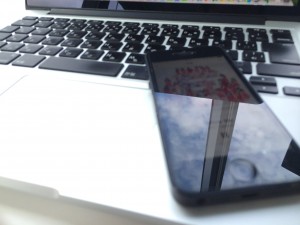
3.動画再生専用機として使う
特にテレビとか見るのにいいですね。テレビの無い部屋や外出先でも古いiPhoneをテレビ代わりに使えば、レギュラーの新iPhoneで仕事したりTwitterしたりできます。


iPhone iPad 対応 デジタルテレビチューナー
4.風呂で使う
ジップロックに入れてお風呂でiPhoneを使う人が結構いらっしゃるそうですが、僕はさすがに現役レギュラーiPhoneを風呂に持って入るのは抵抗ありました。古いのなら万一壊れてもまあ諦めもつきますし。。
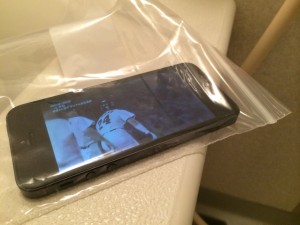
ちなみに、僕は普段は風呂にまで入ってiPhoneを使おうとは思わないのですが、問題は阪神タイガースが試合をやってるときです。数分たりとも目が離せない、そんな時はやむなく風呂にiPhoneを持って行き、コレを見るのです。
↓↓↓
虎テレ
と、ちなみにですが、キャリアとの契約を解除したiPhoneでもSIMが刺さってるとけなげに電波を探してバッテリーを消費してしまいます。もったいないので一旦機内モードにし、改めてWifiやBluetoothをONにすると、機内モードのまま各種機能が利用できます。
他にも使い方はあるでしょうが、せっかくなので売るとかひとにあげるとかじゃなくて、いろいろやってみたらどうっすか。
【関連記事】
iOS7デバイスにKeynoteをタダでインストールする方法(合法)
iPhone・iPadで簡単に続けて同じ文字を入力する方法
スマホ ソーシャルメディア セミナーのご依頼
もっと読む
iPhone・iPadで続けて同じ文字を入力する設定方法
/カテゴリ: iPhoneとiPad /作成者: 田村 憲孝iPhone・iPadで続けて同じ文字を入力する設定方法
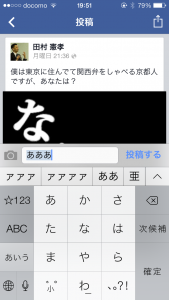
初期設定では、たとえば「あああ」と入力するには。
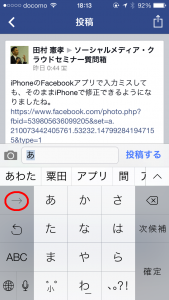
「あ」とひと文字入力したあと、この右矢印をタップしてもう一度「あ」と入力しなければいけません。つまり「あ」▶「➝」▶「あ」▶「➝」▶「あ」と、3文字入力するのに5回画面をタップする必要があります。
これをもっとラクに、「あ」▶「あ」▶「あ」の3タップで「あああ」と入力できるようにするためには、以下設定を。
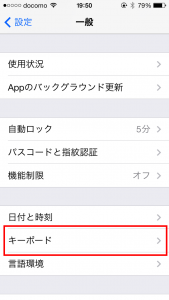
設定アプリを開き「一般」をタップ
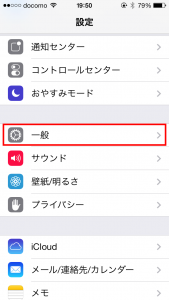
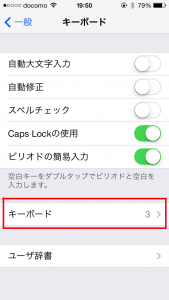
「キーボード」を選択
もいっちょ「キーボード」
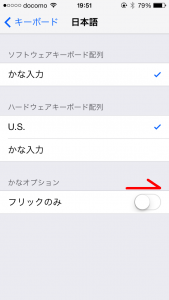
「フリックのみ」を右にスライド
オンになります。これでOK。
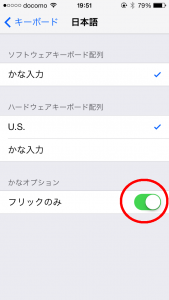
「あ」「あ」「あ」連続タップで「あああ」と入力できます。
【関連記事】
iOS7のカレンダーに祝日を表示させる設定方法
スマホ ソーシャルメディア セミナーのご依頼
もっと読む
Facebook iPhoneやAndroidでQRコードを使って友達申請をする方法
/カテゴリ: Facebook /作成者: 田村 憲孝フェイスブックの友達申請をQRコードで簡単にする手順
昨年ぐらいから、「交換しても無くなってしまう名刺を交換するよりも、もうその場でFacebookの友達登録する方がラクでいいや」という声がちらほら聞かれるようになりました。
ただ、iPhoneとかAndroidで目の前にいる方の名前を聞いて検索しても、うまく表示されない場合があります。
しかし、最近のFacebookアプリのアップデートにより新たに使えるようになった、QRコードでの友達申請機能を使うと、もっと手軽に友達登録ができるようになっています。
iPhoneでQRコードを表示させる
Facebookアプリ画面右下の三本線をタップし、開いたメニューからQRコードをタップ
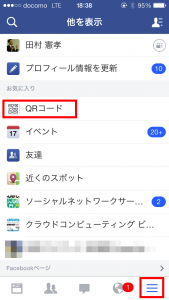
QRコードが表示されます。
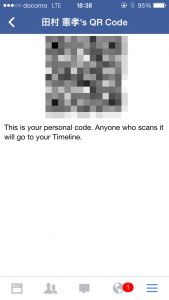
iPhoneでQRコードを読み取る
QRコードアプリで表示されたQRコードをスキャンします。QRコードアプリは無料のものがたくさんありますので好みのものを使ってください。

QRコードリーダー(iTunes)
QRコードを読み取ると、相手のタイムラインが表示されます。このまま友達申請すればOKです。
AndroidでQRコードを表示させる
画面左上の三本線をタップ

「QRコード」をタップ
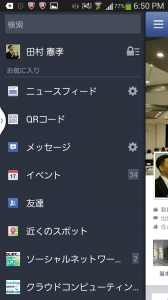
QRコードが表示されます。
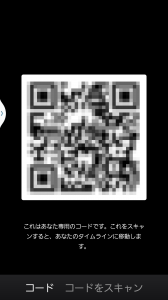
AndroidでQRコードを読み取る
Androidの場合は別にQRコードアプリを用意する必要はありません。Facebookアプリの中でQRコードを読み取ることができます。
自分のQRコードが表示されている状態で「コードをスキャン」をタップ
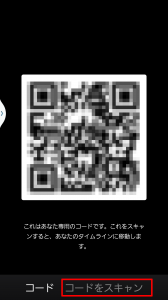
FacebookアプリのQRコードリーダー機能がONになります。
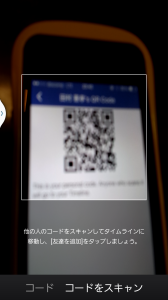
QRコードを認識すると、自動的に読み込んだ相手のタイムラインが開きます。そのまま友達申請しましょう。
リアルからオンラインへの繋がりが、これでさらにラクになりますね。
【関連記事】
Facebookにアップできる動画ファイル 拡張子の種類
ソーシャルメディア企業研修・コンサルティング・講演等お問い合せ
もっと読む
Facebookグループ設定 公開 非公開 秘密の違いとは
/カテゴリ: Facebook /作成者: 田村 憲孝Facebookグループ設定 公開 非公開 秘密の違いとは
Facebookのグループ機能を使って内定者とやりとりしている企業採用担当者 業務でFacebookグループを使ってる人は要チェック
・公開
文字どおりすべて公開。グループ内のメンバーの名前、投稿されている内容、そこでやりとりされているコメントなどすべてグループ外のFacebookユーザーからも閲覧可能
↓
「入りたい」と感じたグループ外のユーザーはメンバーや投稿内容を見て、メンバー登録申請できる。投稿している内容を多くのユーザーに見せ、メンバーを増やしたい性質のグループなどでは「公開」設定にすることをおすすめ。
・非公開
グループそのものの存在、グループ内のメンバーの名前は公開される。投稿内容はメンバーしか見ることができない。
↓
グループ名やグループの説明を見て興味を持ったユーザーは参加申請できる。「◯◯高校◯年卒グループ」など、グループの存在自体は公開されても問題が無いグループで使うと良い。
・秘密
メンバー以外のユーザーには存在自体見えない。
↓
業務連絡など外部に漏れてはいけない内容のやりとりをするグループや、プライベートなやりとりをするグループ。
Facebookグループの公開設定はココでやります。
歯車➝グループの設定を編集
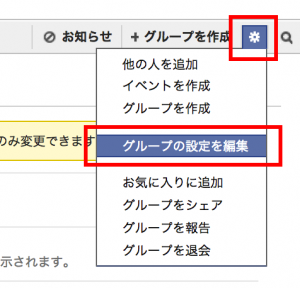
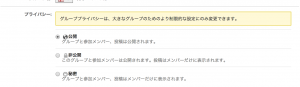
↓↓↓
で、なんでいまコレを伝えようかと思ったかと言うと、「非公開」に設定されている内定者と企業担当者で構成されているグループがある、と今日ニュースで流れていたからです。内定者リストが実名で公開されているという。。いかんでしょこれ。
FBで「内定者」公開状態・・・採用担当が設定ミス
さすがにリンクは掲載できませんが、興味ある方はFacebook検索で「内定者」と入力してみてください。ざっくざく「非公開」設定とされた内定者グループがヒットします。恐ろしい。
でも、たぶん当事者の採用担当者さんたちはそのグループが「非公開」になっていることも、そしてそれが「外に出てはいけない情報が公開されている」ことも、これからしばらく気づきません。
ただでさえプライバシー情報の露出を心配しているユーザーが多いFacebook。注意深い運営担当者ならグループを活用する前に情報収集し、設定方法なども把握しているはずです。かつ、今回のようなソーシャルメディアに関連するニュースも日ごろからチェックし、自身が運営するFacebookグループの設定をすぐに確認するはずです。
それが、今も「非公開設定」になったままということは、です。
ちょっとハナシは違いますが、最近よく炎上しているTwitterについても同様です。これだけ話題になっているにも関わらず炎上が後を絶たないのは、そういう情報に興味が無いということです。
つまり、それをやったらアカン!ということ自体を知らない人が、まだまだ大勢いらっしゃるということです。
採用・業務・プライベート、昨今ではイヤでもFacebookをはじめとしたソーシャルメディアと接する機会が増えています。たまたまこの記事をご覧頂いたあなた。できるだけ多くの方に、プライバシー設定の重要性を知らせあげてくださいね。
田村でした。
ソーシャルメディア企業研修・コンサルティング・講演等お問い合せ
もっと読む
iPhone5S・5C 画面が大きくなってしまったのを戻す方法
/カテゴリ: iPhoneとiPad /作成者: 田村 憲孝iOS7搭載のiPhoneで画面が拡大されてしまい戻らなくなって困った場合の対処法
いま、あなたのiPhoneの画面がこんな風に大きくなって困っているなら、まず元に戻しましょう。
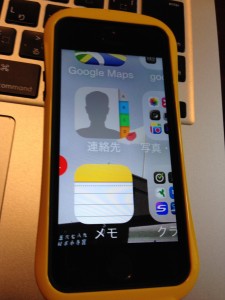
↓↓↓↓
・大きくなったiPhoneの画面を戻す方法
三本指で画面をダブルタップ
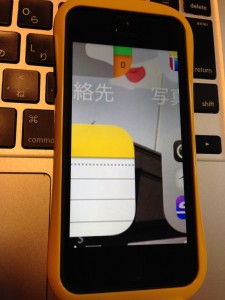
↓
そのまま画面から指を離さずに、三本の指を画面上に動かしてみてください。
大きくなったiPhoneの画面が拡大され、さらに大きくなりますね(笑)
では逆に、ダブルタップした三本指を画面につけたまま下に動かしてみましょう。
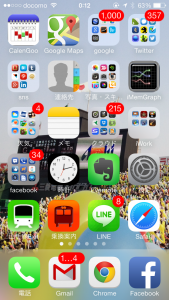
ぎゅぎゅっとiPhoneの画面は小さくなり、元に戻ります。
これで一旦修復はオッケーです。
この機能、そもそも画面が小さくて見にくいユーザーに向けてiPhoneの画面を大きく表示させて見やすくするという機能です。初期設定では「オン」になってるみたいで、何かの表紙に指が三本触れてしまいでっかくなってパニックになってケータイ屋さんに飛び込む人もいらっしゃるようです。
画面を大きくする必要が無い場合、もしくは誤操作等何かの拍子に画面が大きくなってしまわないようにしたいなら、以下設定をしておきましょう。
「設定」をタップ
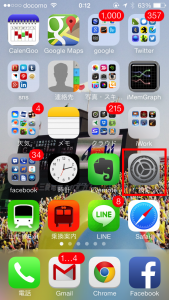
「一般」をタップ
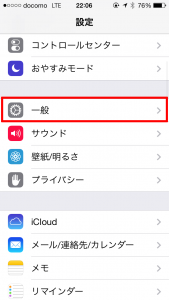
「アクセシビリティ」をタップ
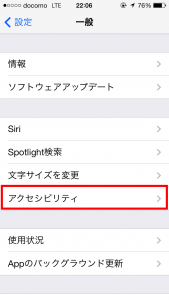
「ズーム機能」をタップ
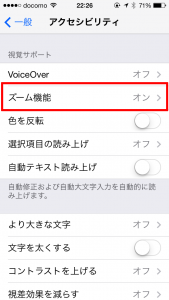
「オン」になっているので
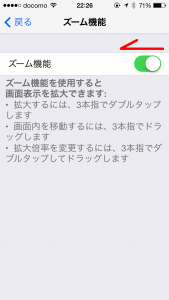
「オフ」にする。
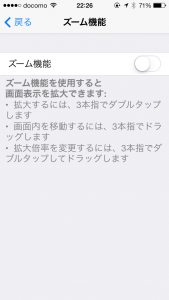
これで、iPhoneを誤って操作しても画面が大きくなってしまいパニックになることが無くなります。
>>検証結果をお知らせ iPhone iPad iCloud 最新情報メールに登録
【関連記事】
iOS7のiPhoneやiPadに無料でKeynote・Pages・Numbersを入れる方法
iOS7のカレンダーに祝日を表示させる手順
iOS7で「iPhone(iPad)を検索」を使う方法
iOS7にアップデートしたらアプリが消えた!!と焦る前に
iOS7 アプリを完全に閉じる方法
iOS7 コントロールセンターの使い方
スマホ ソーシャルメディア セミナーのご依頼
もっと読む
iOS7デバイスにKeynoteとかPagesとかNumbersを無料で入れる方法
/カテゴリ: iPhoneとiPad /作成者: 田村 憲孝iWorkをiPhone5S・5CやiOS7にアップデートしたiPhone・iPadに無料でインストールする方法
こないだ、iPhone5Sスペースグレイを買ったんですね。結構ええっすよ、グレー。ほら。
で、買って最初にAppStoreを立ち上げた時、一瞬だけおすすめアプリとしてiWorkのアプリを無料でインストールできる、って出たのです。その時は「んなもんあとでええわ」と思ってスキップしました。が、そのあと、どこを探しても無料でインストールできる画面にたどりつかんのです。
検索で探しても「850円」としか表示されず。。。
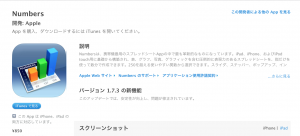
探して探して、やっと無料インストール画面に辿り着いたのでのっけておきます。
AppStoreを開き
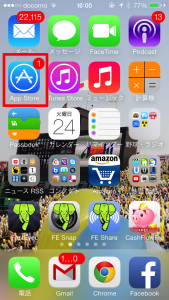
画面左下の「☆おすすめ」をタップ➝「Apps Made by Apple」を選択します。無ければ左右にスワイプすると出てきます。
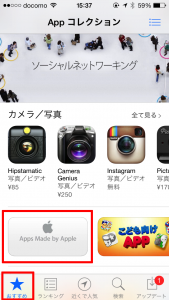
ほら出た。
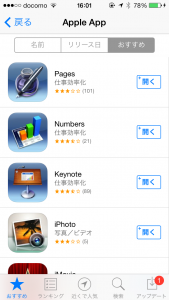
僕は既にダウンロードしているので「開く」と表示されていますが、ダウンロードする前なら「無料」となっています。
ちなみに、「iWorkってなんじゃい」ってあなたのために念のため書いておくと、
Pages➝Appleが作った「Word」
Numbers➝Appleが作った「Excel」
Keynote➝Appleが作った「パワポ」
です。機能は似てますが、ビジュアルがだいぶかっちょええのです。
iPhoneとかiPadで作成・編集すると、iCloudを通して同じデータをPCでも操作・閲覧できます。(ここまで全部タダ)
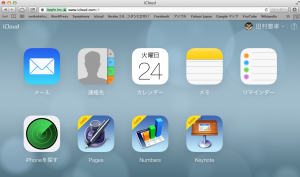
PCから https://www.icloud.comにアクセスし、AppleIDとパスワードを入力するだけです。ちょっと違いますが、GoogleDocsみたいな感じですね。
電車の中でiPhoneでプレゼン資料作って出先でPCを開きプレゼン、とか、いろんな使い方ができそうですね。端末を問わず同じデータをいじれるのはよろしいことどす、はい。
田村でした。
実験してイジりまくってわかったことはこちらのメールからお知らせします。ぜひご登録を。
>>iPhone iPad iCloud 最新情報メールに登録する
【関連記事】
iOS7のカレンダーに祝日を表示させる手順
iOS7で「iPhone(iPad)を検索」を使う方法
iOS7にアップデートしたらアプリが消えた!!と焦る前に
iOS7 アプリを完全に閉じる方法
iOS7 コントロールセンターの使い方
スマホ ソーシャルメディア セミナーのご依頼
もっと読む
iOS7にアップデートするべきか?
/カテゴリ: iPhoneとiPad /作成者: 田村 憲孝iOS7にアップデートするべきか?
はい。した方が良いでしょう。
まあ確かにいろんな意見があります。
・いいハナシ
本当にiOS7にアップデートしていいのか。超ていねいに解説してみた
メリット・デメリットをかなり詳細に書いてくれてます。結論としては「フラットデザインによっぽどの嫌悪感を抱く人以外はiOS7にアップデートしても良いのでは?」と。
ニューヨーク市警がiOS7へアップデートをおすすめ!
お墨付きでっせ(笑)
「iOS 7」が告げる「モバイルネットの新時代」
彼らはモバイル機器上に「デジタルのホーム」をつくりつつあるのだ。 (引用)
速報:iOS 7のアップデート率は予想を上回るハイペース―初日で35%を記録
iOS7リリース後、9月20日の記事です。
【iOS 7】「電話」アプリで着信拒否が可能に。メッセージすら拒否するぞ!
さあて、誰を拒否するかな。。ふふ。。。。
・悪いハナシ
iOS 7で「必要ない / 不便」という声が多そうな機能6選(と、その設定を変更する方法)
イラン機能と無効にする設定方法です。
まだ間に合うよ。iOS 7からiOS 6に戻る方法
iOS7が気に食わなければこうやってiOS6に戻せるよぉ〜っていう記事です。
iOS 7にロック中の緊急電話からどこでも発信できるバグ、方法はボタン連打
新OSリリース当初 おなじみのバグですね。
iOS7にパスコード入力無しでカメラロールにアクセスできるバグが発見されたので実際にやってみました
バグその2
「iOS7」が重い? バッテリー減るの早い? この方法で解決するかも【やり方】
僕も少しこれ感じます。が、ここに書いてる設定やるとなんかせっかくのiOS7がおもしろくなくなるのでそのままにしています。
まあ、ズラズラとあるわけです。これらの意見を参考に、今アップデートするべきか待つべきか決めたら良いでしょう。
でもこの現象、前にも似たことがありましたよね。そう、iOSが5から6になったときです。
ほれ↓
価格.com iPadレビュー欄
「iOS 6」ファーストインプレッション
iPhoneなどがiOS6になって色々変わってしまって使いづらいのですが(Yahoo知恵袋)
まあ、この時はマップの欠陥という致命的な要因があったことは、今回とは少し違いますが。。
1年前はひどかった。。w
ただ、ここで「iOS6はあかん」って言ってた人たちは、今もiOS5を頑なに使ってるんでしょうか??たぶん対応してないアプリやら機能がわんさか出てきて、その後6に変えていらっしゃるはずです。
あたらしいものが出てくると、必ず一定数の拒絶反応が出るものです。僕が働き出した頃にも、「パソコンなんか使えんでも仕事なんかできる!!!」って言ってたおっちゃんたちがいたものです。
早くもEvernoteとか定番アプリがiOS7でないとアップデートできなくなっています。どうせいずれ耐えられなくてアップデートするんやったら、早めにやって少しでも早く慣れといた方がええんと違いますかぁ?と。
見た目がどうとか動きが気に食わんとか、ごちゃごちゃ言うてもそうなったもんは仕方ないっしょ。それでもiPhoneを捨ててAndroidにせず、そのまま使ってしまってる僕らが負けですわ。
とっととアップデートして慣れましょう。
※ただし、最新機種ではない機種は、やっぱりちょっと待ったほうがいいかも。スペックの問題で動作が鈍くなったりバグが発生するかもです。
iOS 7へのアップデートはちょっと待った方がいい端末一覧
田村でした。
>>最新情報お知らせ iPhone iPad iCloud 最新情報メールに登録する
【関連記事】
iOS7のカレンダーに祝日を表示させる手順
iOS7で「iPhone(iPad)を検索」を使う方法
iOS7にアップデートしたらアプリが消えた!!と焦る前に
iOS7 アプリを完全に閉じる方法
iOS7 コントロールセンターの使い方
管理人プロフィール
もっと読む