
プロフィール・サービスメニュー
タグ
ChatGPT
cloud
Facebook
foursquare
Gmail
Google
Googlemap
Googleドライブ
Googleプラス
ingress
instagram
iOS6
iOS7
ios8
iPad
iPhone
LinkedIn
lynda.com
PDF保存
pinterest
ScanSnap
SNS
swarm
twitter
wi-fi
wordpress
アンドロイド
イングレス
インスタグラム
カレンダー
クラウド
ソーシャルメディア
ツイッター
トラブル
ネット選挙
ブログ
リンクトイン
不動産
出張
動画
動画セミナー
広告
新幹線
炎上
画像
Categories
アーカイブ
- 2024年6月
- 2023年9月
- 2023年8月
- 2023年7月
- 2023年6月
- 2023年3月
- 2023年1月
- 2021年8月
- 2020年12月
- 2020年10月
- 2020年7月
- 2019年11月
- 2019年10月
- 2019年8月
- 2019年7月
- 2019年1月
- 2018年11月
- 2018年10月
- 2018年8月
- 2018年5月
- 2018年4月
- 2018年2月
- 2018年1月
- 2017年12月
- 2017年10月
- 2017年8月
- 2017年7月
- 2017年6月
- 2017年5月
- 2017年4月
- 2017年3月
- 2017年2月
- 2016年12月
- 2016年11月
- 2016年9月
- 2016年8月
- 2016年5月
- 2016年3月
- 2016年2月
- 2016年1月
- 2015年12月
- 2015年10月
- 2015年9月
- 2015年8月
- 2015年6月
- 2015年5月
- 2015年4月
- 2015年3月
- 2015年2月
- 2015年1月
- 2014年12月
- 2014年11月
- 2014年10月
- 2014年9月
- 2014年8月
- 2014年7月
- 2014年6月
- 2014年5月
- 2014年4月
- 2014年3月
- 2014年2月
- 2014年1月
- 2013年12月
- 2013年11月
- 2013年10月
- 2013年9月
- 2013年8月
- 2013年7月
- 2013年6月
- 2013年5月
- 2013年4月
- 2013年3月
- 2013年2月
- 2013年1月
- 2012年12月
- 2012年11月
- 2012年10月
- 2012年9月
- 2012年8月
- 2012年1月
iOS7にアップデートするべきか?
/カテゴリ: iPhoneとiPad /作成者: tamuranoritakaiOS7にアップデートするべきか?
はい。した方が良いでしょう。
まあ確かにいろんな意見があります。
・いいハナシ
本当にiOS7にアップデートしていいのか。超ていねいに解説してみた
メリット・デメリットをかなり詳細に書いてくれてます。結論としては「フラットデザインによっぽどの嫌悪感を抱く人以外はiOS7にアップデートしても良いのでは?」と。
ニューヨーク市警がiOS7へアップデートをおすすめ!
お墨付きでっせ(笑)
「iOS 7」が告げる「モバイルネットの新時代」
彼らはモバイル機器上に「デジタルのホーム」をつくりつつあるのだ。 (引用)
速報:iOS 7のアップデート率は予想を上回るハイペース―初日で35%を記録
iOS7リリース後、9月20日の記事です。
【iOS 7】「電話」アプリで着信拒否が可能に。メッセージすら拒否するぞ!
さあて、誰を拒否するかな。。ふふ。。。。
・悪いハナシ
iOS 7で「必要ない / 不便」という声が多そうな機能6選(と、その設定を変更する方法)
イラン機能と無効にする設定方法です。
まだ間に合うよ。iOS 7からiOS 6に戻る方法
iOS7が気に食わなければこうやってiOS6に戻せるよぉ〜っていう記事です。
iOS 7にロック中の緊急電話からどこでも発信できるバグ、方法はボタン連打
新OSリリース当初 おなじみのバグですね。
iOS7にパスコード入力無しでカメラロールにアクセスできるバグが発見されたので実際にやってみました
バグその2
「iOS7」が重い? バッテリー減るの早い? この方法で解決するかも【やり方】
僕も少しこれ感じます。が、ここに書いてる設定やるとなんかせっかくのiOS7がおもしろくなくなるのでそのままにしています。
まあ、ズラズラとあるわけです。これらの意見を参考に、今アップデートするべきか待つべきか決めたら良いでしょう。
でもこの現象、前にも似たことがありましたよね。そう、iOSが5から6になったときです。
ほれ↓
価格.com iPadレビュー欄
「iOS 6」ファーストインプレッション
iPhoneなどがiOS6になって色々変わってしまって使いづらいのですが(Yahoo知恵袋)
まあ、この時はマップの欠陥という致命的な要因があったことは、今回とは少し違いますが。。
1年前はひどかった。。w
ただ、ここで「iOS6はあかん」って言ってた人たちは、今もiOS5を頑なに使ってるんでしょうか??たぶん対応してないアプリやら機能がわんさか出てきて、その後6に変えていらっしゃるはずです。
あたらしいものが出てくると、必ず一定数の拒絶反応が出るものです。僕が働き出した頃にも、「パソコンなんか使えんでも仕事なんかできる!!!」って言ってたおっちゃんたちがいたものです。
早くもEvernoteとか定番アプリがiOS7でないとアップデートできなくなっています。どうせいずれ耐えられなくてアップデートするんやったら、早めにやって少しでも早く慣れといた方がええんと違いますかぁ?と。
見た目がどうとか動きが気に食わんとか、ごちゃごちゃ言うてもそうなったもんは仕方ないっしょ。それでもiPhoneを捨ててAndroidにせず、そのまま使ってしまってる僕らが負けですわ。
とっととアップデートして慣れましょう。
※ただし、最新機種ではない機種は、やっぱりちょっと待ったほうがいいかも。スペックの問題で動作が鈍くなったりバグが発生するかもです。
iOS 7へのアップデートはちょっと待った方がいい端末一覧
田村でした。
>>最新情報お知らせ iPhone iPad iCloud 最新情報メールに登録する
【関連記事】
iOS7のカレンダーに祝日を表示させる手順
iOS7で「iPhone(iPad)を検索」を使う方法
iOS7にアップデートしたらアプリが消えた!!と焦る前に
iOS7 アプリを完全に閉じる方法
iOS7 コントロールセンターの使い方
管理人プロフィール
もっと読む
iOS7のカレンダーに祝日を表示させる手順
/カテゴリ: iPhoneとiPad /作成者: tamuranoritakaiOS7 iPhone5S・5Cで日本の祝日を表示させる方法
はい、iPhoneを手にとってSafariでこのサイトにアクセスしてください。
http://128way.com/calendar/#_home
「日本-Japan」をタップ
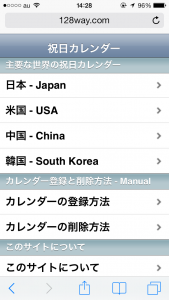
「照会」をタップ
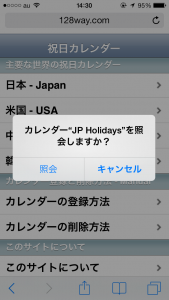
「完了」をタップ
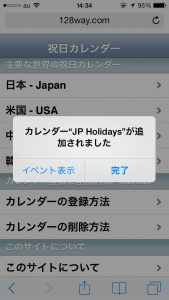
はい、カレンダーを開いてみましょう。
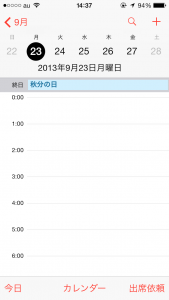
ほら、9月23日はお彼岸。お墓参りにいきましょう。
※ちなみに、僕は標準のカレンダーアプリは使いにくいので、Googleカレンダーと連動できるコレをもう3年ぐらいつかってます。
Calengoo(画像をクリックするとiTunesが開きます)
>>最新情報お知らせ iPhone iPad iCloud 最新情報メールに登録する
【関連記事】
iOS7で「iPhone(iPad)を検索」を使う方法
iOS7にアップデートしたらアプリが消えた!!と焦る前に
iOS7 アプリを完全に閉じる方法
iOS7 コントロールセンターの使い方
管理人プロフィール
もっと読む
iOS7で「iPhone(iPad)を検索」を使う方法
/カテゴリ: iPhoneとiPad /作成者: tamuranoritakaiOS7で「iPhone(iPad)を検索」を使う方法
iPhone(iPad)を検索ってこれのことです。
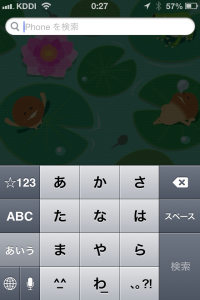
利用頻度は人によって差があるでしょうが、よく使う人にとっては便利な機能。以前はホーム画面から左に移動すると出てきたのですがiOS7ではいくら左にいっても「iPhoneを検索する」はでませぬ。
ということで、「iPhone(iPad)を検索」を表示させる方法はこちら。
ホーム画面、どこでもいいので指を付けてください。で、決して画面に付けた指は離してはいけません。指を画面に付けたままぐいっと下に押し下げてください。
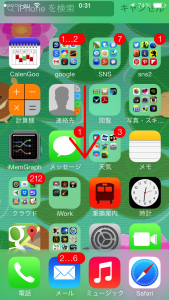
ほらでた。かんたん。
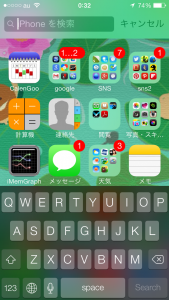
検索画面を消したい時は、キーボード以外の箇所をタップしたらOKです。
>>最新情報お知らせ iPhone iPad iCloud 最新情報メールに登録する
【関連記事】
iOS7にしたらアプリが消えた!?
iOS7でアプリを閉じる方法
iPhone5S・5C・iOS7デバイスで良く使うアプリを素早く起動させる方法
講演会講師 ソーシャルメディア クラウド
もっと読む
iOS7にしたらアプリが消えた??いやいや大丈夫大丈夫
/カテゴリ: iPhoneとiPad /作成者: tamuranoritakaiOS7にしたらアプリが消えた??いやいや大丈夫大丈夫
iOS7にアップデートしたらインストールしていたアプリが消えてしまった!!!と知人から連絡ありました。
落ち着いて落ち着いて。以前のiOS5からiOS6へのアップデートの時もおんなじケースがよくありまして、しかも実は僕も今回消えた「ような」状態になりました。
でもなんのこっちゃありません。これやってみてください。
あっ、アプリが無くなっているううううう!!!
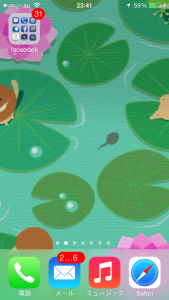
左にスワイプ
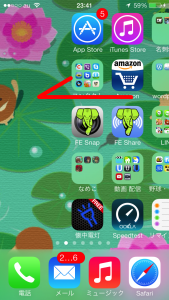
あるがな(笑)
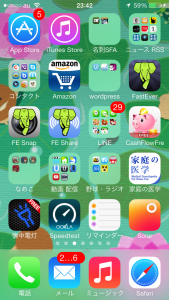
これですね、iOS6からiOS7にアップデートするときに、1画面目にデフォルトアプリ(たぶんFacetime)が飛び込んでくることがあるのです。もともとFacetimeを1画面めに置いていたひとは知りません。
で、元々1画面めになかったアプリがはいってきたので2画面めにアプリ(もしくはフォルダ)が1つ押し出されるのです。2画面目に押し出されたアプリは1つのアプリだけで2画面めを構成し、元々の2画面めにあったアプリたちは3画面めにゴッソリ移動するのです。
「iOSをアップデートしたらアプリが無くなった!」って場合は、大体2画面めを見てるときです。大丈夫です。あります。もう一回並べ替えて正常な状態に戻しましょうぞ。
田村でした。
>>最新情報お知らせ iPhone iPad iCloud 最新情報メールに登録する
【関連記事】
iOS7でアプリを閉じる方法
iPhone5S・5C・iOS7デバイスで良く使うアプリを素早く起動させる方法
講演会講師 ソーシャルメディア クラウド
もっと読む
iPhone5S 5C iOS7でバックグラウンドで開いているアプリを閉じる方法
/カテゴリ: iPhoneとiPad /作成者: tamuranoritakaiPhone5S 5C iOS7でバックグラウンドで開いているアプリを閉じる方法
iOS6ではホームボタンを2回押しするとバックグラウンドで開いているアプリ一覧が表示され、閉じたいアプリを長押しするとアプリがプルプル震えだし、マイナスボタンをタップすると閉じることができましたね。
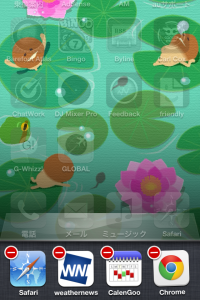
↑アプリアイコンぷるぷる震え中。
しかし、iOS7ではアプリアイコンを長押ししてもアイコンがプルプルせず、アプリを閉じることができません。ものすごく困ったのでいろいろ試してみました。
ホームボタンを2回押しするところまではiOS6と同じ。アプリのアイコンとともにサムネイルがその上に表示されます。
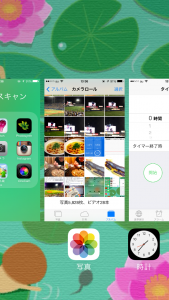
で、サムネイルの上に指を置き、そのまま画面上に向かってスワイプしてみてください。
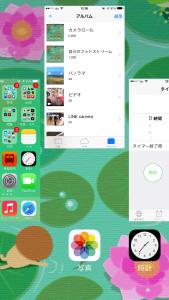
画面上にサムネイルごとぴゅーーーっと飛んで行き、アプリを閉じることができますね。
慣れるまでちょっと時間かかりそうですなこれはいろいろと。。。。
田村でした。
>>最新情報お知らせ iPhone iPad iCloud 最新情報メールに登録する
【関連記事】
iPhone サファリでブックマークが消えてしまったときに復活させる方法 覚えておくと焦らない!
講演会講師 ソーシャルメディア クラウド
もっと読む
iPhone5S 5C など iOS7搭載デバイスで基本機能を素早く利用する方法
/カテゴリ: iPhoneとiPad /作成者: tamuranoritakaiOS7デバイスで機内モード・WiFi設定・Bluetooth設定・おやすみモード・画面縦横切替・懐中電灯・タイマー・電卓・カメラを簡単に起動させる方法
iOS7にはコントロールセンターという機能が新たに搭載されています。ユーザーがよく利用する機能をより素早く利用できるように工夫された便利な機能です。
画面の下の方に指をおいて、そのまま「ぐわん」と上にスワイプ(指を移動)させるとこんなんが出てきます。
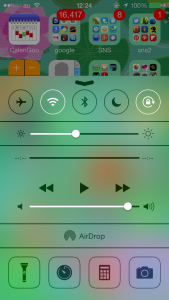
飛行機マークが機内モード・WiFiマークが無線LAN設定・Bluetooth設定アイコン・お休みモード設定アイコン・画面縦横ロックアイコンもありますね。
あと個人的にはコレ嬉しいんですが、下の段いちばん左に懐中電灯アイコンもできました。いままではカメラを起動したり特定のアプリを利用したりして点灯させていたフラッシュですが、このボタン一発でいけます。
夜中に北野天満宮の狛犬を撮影したくなったときなどに便利です。

うーん、照らしてる。。。。
その横がタイマー・電卓・カメラと、すぐに立ち上げたい機能が並んでいます。「えええっとカメラアプリどこやったっけ。。。」と探すことが無くなりますね。
>>最新情報お知らせ iPhone iPad iCloud 最新情報メールに登録する
【関連記事】
iPhoneでGoogleカレンダーを使うなら、アポ先の住所を入力しておくとめちゃ便利な理由
講演会講師 ソーシャルメディア クラウド
もっと読む
Facebook リンク投稿で画像を大きく表示させる方法
/カテゴリ: Facebook /作成者: tamuranoritakaFacebook リンク投稿で画像を大きく表示させる方法
リンク投稿で画像がおおきく表示されるようになったので、うまく活用しましょうねぇ〜と書きましたが、もひとつがっつり研究している方がいらっしゃいましたので紹介しますね。
読んでみると、山のようにいろんなサイズの画像を作り検証したそうで、もうアタマが下がります。
クチばっかりで自分で検証もせず、ひとを妬んでツイッターで下らんことばっかりつぶやいて、がんばってもひとが集まらないのでセミナーさえできず、ネットに転がっている情報をただ横流しているアホとは大違いです。大尊敬。あ、リンク貼り忘れた。まあいいや。
で、Facebookの新しい仕様、リンク先の画像を大きく表示させるために、リンク先に設定したOGP画像の要点とは。。
PCでリンク先の画像を大きく表示させるためには
OGP画像のwidth(幅)を400以上に設定
iOSでリンク先の画像を大きく表示させるには
OGP画像のwidth(幅)を300以上に設定
Androidでリンク先の画像を大きく表示させるには
OGP画像のwidth(幅)を468以上に設定
以上の要件を満たす必要があるようです。
そう見ると、この投稿のOGP画像は幅300↓
こっちのOGP画像幅は1672↓
いまあなたが見ているデバイスがiPhoneなら、画像の大きさはどちらの投稿も同じ大きさで表示されているでしょう。
でも、Androidなら上の投稿はちいさく、下の投稿は大きく、画像が表示されているはずです。
まあ、これもまたいつ仕様が変わるかはわかんないですが。。。。
これ以外にもFacebookページにリンク投稿をする際の各種条件を、細かく調べてくれています。是非ご確認を。
>>FacebookのOGP画像の仕様がまた変更。ニュースフィードでもタイムラインでも欠けないようにする方法。(スマホ対応!最新版)
【関連記事】
>>Facebookにアップできる動画の種類とは(拡張子記載)
>>講演会講師 ソーシャルメディア勉強会・講習など受け付けています
もっと読む
Googleカレンダーにアポイント先の住所を入力しておくとめちゃ便利な理由
/0 コメント/カテゴリ: iPhoneとiPad, グーグル /作成者: tamuranoritakaiPhone・AndroidでGoogleカレンダーを使うなら必ず所在地を登録しよう
iPhoneとGoogleカレンダーを同期して利用するなら、スケジュール登録時には必ず所在地を入力しておきましょう。
打ち合わせ場所・訪問先の会社、などなど目的地の所在地を住所表記で登録しておくと、スケジュールを見る→場所を確認する→地図を開く→経路情報を表示させる、という、外出が多い人間にとっては夢のような導線をつくっておくことができます。
特に、Googleカレンダーを複数のメンバーで共有している場合などには「Googleカレンダーに先方の住所入れといたから確認してぇ〜」とだけ伝えておけば大丈夫です。便利便利。
ただ、住所って結構長いので、登録自体はパソコンからやる方がラクかもしれません。
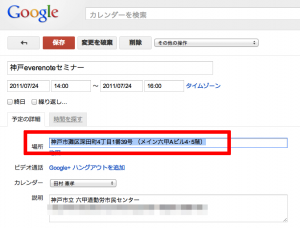
登録するのはここ。「場所」の欄ですね。
iPhoneからだと。
カレンダーをリスト表示し、住所を入力したいスケジュールをタップ。
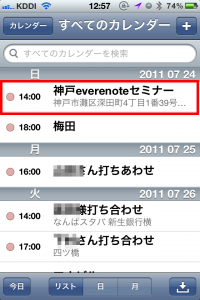
スケジュールが開いたら「編集」をタップ
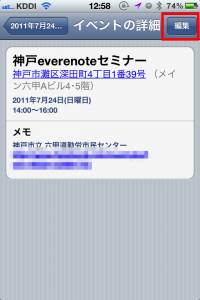
ここに住所を入力して「完了」をタップ
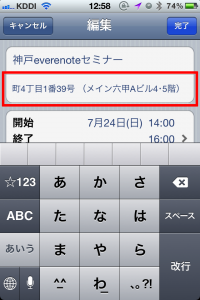
登録が終わったらスケジュール確認画面に表示されている住所をタップしてみてください。
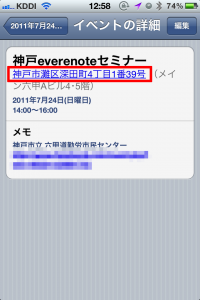
該当地の地図が表示されます。
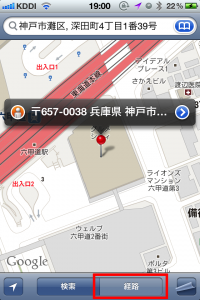
このまま「経路」をタップすればルート案内が始まるというわけです。
つまり、「スケジュールを確認」→ 「登録しておいた住所をタップ」→ 「地図が表示される」→ ルート案内
という流れで操作できるようになるのです。住所登録、めんどくさくてもやっときましょう。
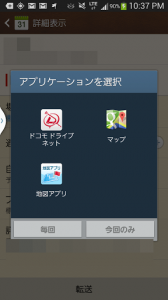
Androidならこんな感じで、どの地図アプリで展開するのかを選択できます。まあGoogleマップですけどね。
はじめてのGoogle活用入門
【関連記事】
>>Googleカレンダーに好きなプロスポーツチームの予定を表示させる方法
>>Androidスマートフォンをカーナビとして使う方法
講演会講師 ソーシャルメディア クラウド
もっと読む
純いいねとは Facebookインサイト
/カテゴリ: Facebook /作成者: tamuranoritaka純いいねとは Facebookインサイト
新しいフェイスブックインサイトに出てきた新しい項目純いいねとは、あなたが運営しているFacebookページに「いいね」をしファンになってくれた数の純増減数です。
インサイトで確認できるこのグラフで、実線で表示されている部分が「純いいね数」です。ゼロより上に表示されている青い部分がいいね増加数。ゼロより下の赤い部分がいいね取り消し数。その差が「純いいね数」ということです。
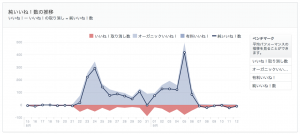
ちなみにこの画面では「いいねの出所」つまり、Facebookの中外問わずどこであなたのFacebookページを知ってファンになったのかを確認できます。
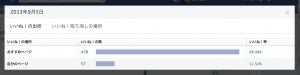
逆に取り消した場所も確認できます。投稿を見ておもしろくなかったのでファンをやめたのか、ひさびさにFacebookページを見に来たけどおもしろくなかったのでファン登録を解除したのか。

サンプルとしてご紹介しているこのページの場合「不審なアカウント削除」という数値が多いのがわかります。
これは、外部アプリなどを利用して抽選キャンペーンなどを行った直後によく見られる傾向です。「Facebookページにいいねをしてくれたら◯名様に抽選で◯◯をプレゼント」とかやってるあれです。
抽選に当選したいために、複数のアカウントを作成し応募して当選確率を上げるユーザーが存在します。すると当然実在しない人物のアカウントが大量に生まれます。
Facebookでは実在しないアカウントや同一人物が複数所有しているアカウント(これを不正なアカウントと呼びます)を定期的にアカウント停止などの処分を行います。
つまり、キャンペーンに参加するために作られたウソアカウントが削除され、その不正なアカウントがあなたのFacebookページのファンだった場合、処分された時にその分ファンが減るのです。
「だからキャンペーンはアカン!」と言っているのではありません。Facebookページ開設当初など、とにかく多くのファンを獲得したいタイミングはあるはずです。
広告でファンを獲得すると、「不審なアカウント削除」によるファンの減少率は大幅に下がりますが、その分ファンをひとり獲得するための単価も上がります。
要は、各施策ごとのリスクをきちんと把握した上で各種ファン獲得策を実行しましょう、ということです。
【関連記事】
Facebookページインサイトにある「ページブラウザ」って何?
講演会講師 ソーシャルメディア クラウド
もっと読む
Facebookページ インサイト ページブラウザとは?
/カテゴリ: Facebook /作成者: tamuranoritakaFacebookページ インサイト ページブラウザとは?
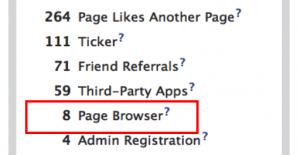
Facebookページのインサイトを見ていると、「いいねの出所」という項目の中に「ページブラウザ」っていうのがあります。
これ、ずっとどこのことかがわからなくて、また、そんなに数も多くなかったので重視していなかったのですが、先日Facebookの関連会社に確認する機会があってやっと明解になりました。こんなん聞かないと絶対わかりません。
旧インサイトではこういう風に表示されていました。これは英字版なのですが、赤で囲った箇所が日本語では「ページブラウザ」と表示されます。
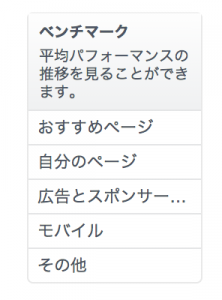
新しいインサイトではインサイト上で確認できませんが(僕が管理しているFacebookページではありませんでした。見かけたらお伝えください)
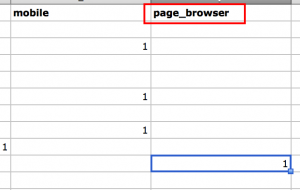
インサイトデータをダウンロードしてエクセルで見ると項目はありますね。
で、これどこのことかとい言いますと、なんとココらしいのです。

https://www.facebook.com/addpage
なんでここのことを「ページブラウザ」っていうの?とか言われても僕にはわかりません。でも「ページブラウザからいいねをした」っていうのは、ここからいいねをしたということなのだそうです。
他の項目も何を表すのか、その他インサイトデータの見方もガッツリ聞いたのでまた何かの機会に。
田村でした。
【関連記事】
Facebookから外部サイトへ誘導するためにはどんな投稿をしたら良いのか
講演会講師 ソーシャルメディア クラウド
もっと読む